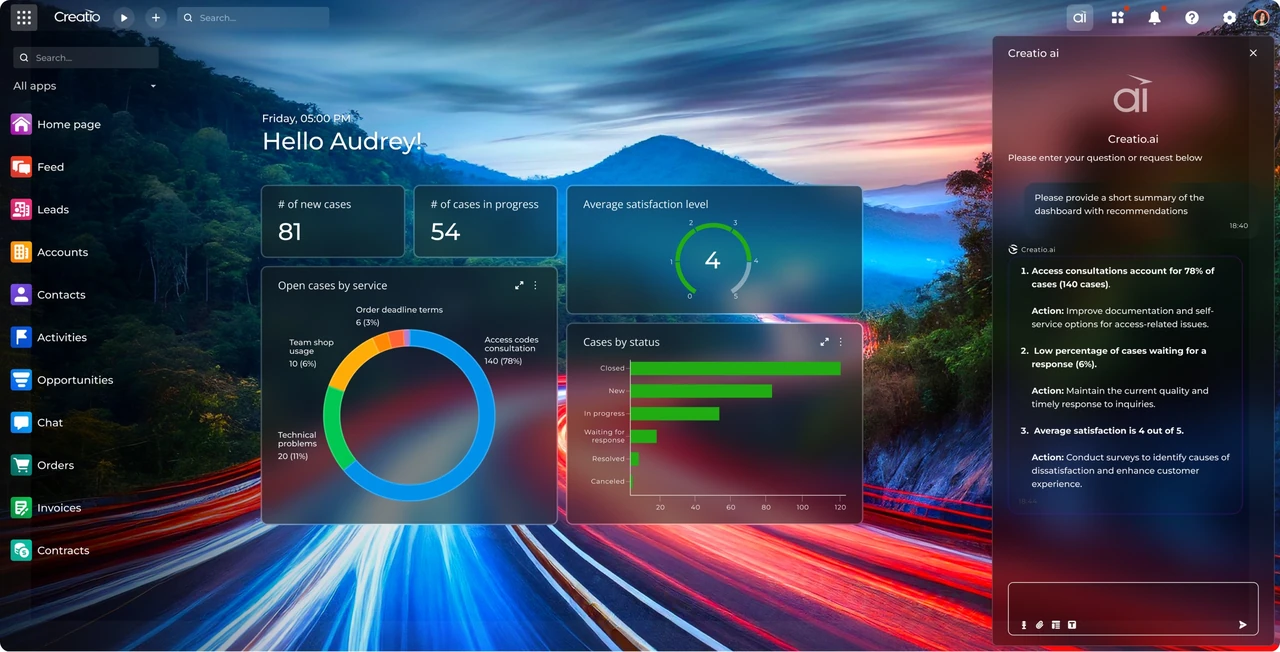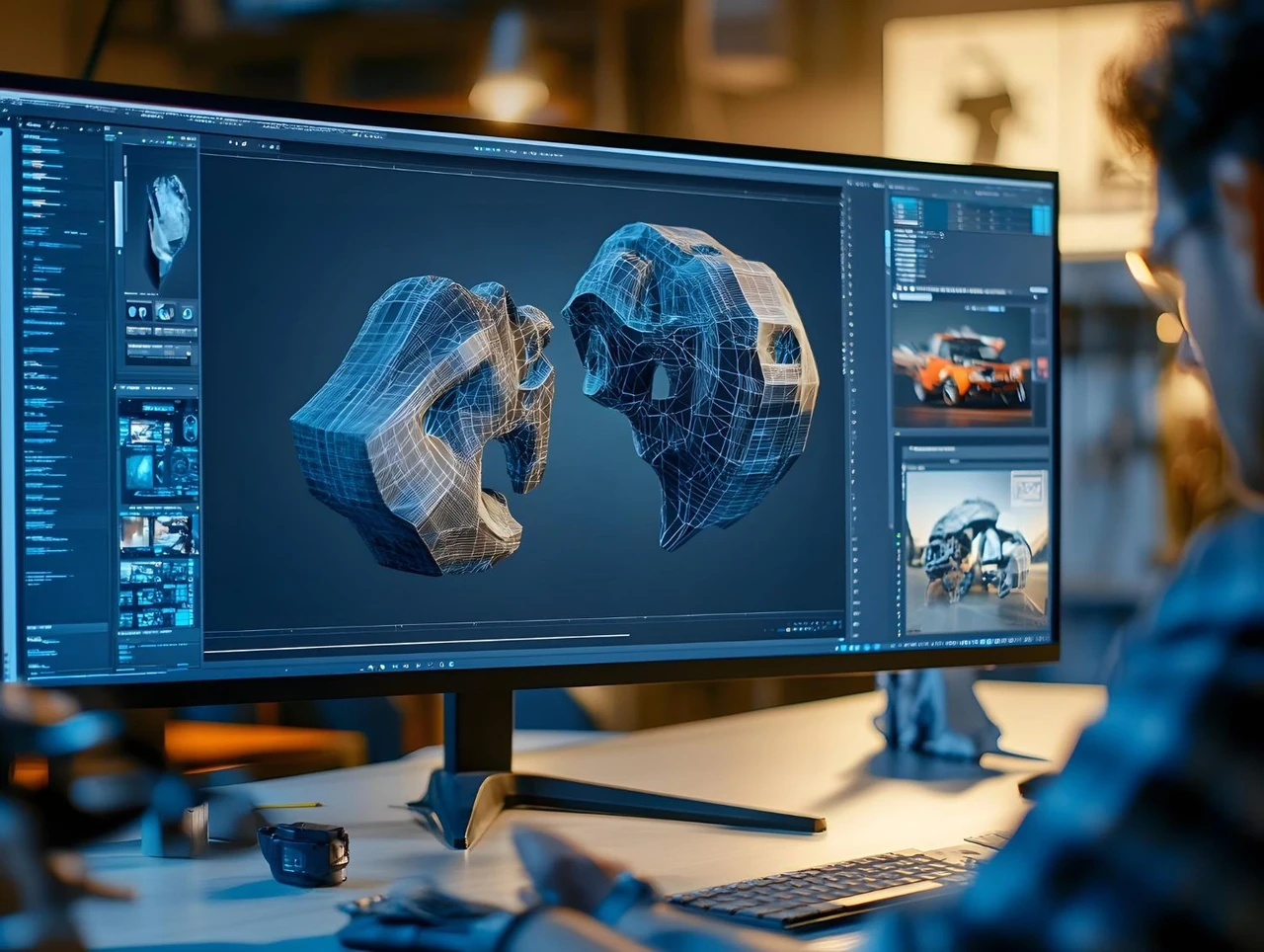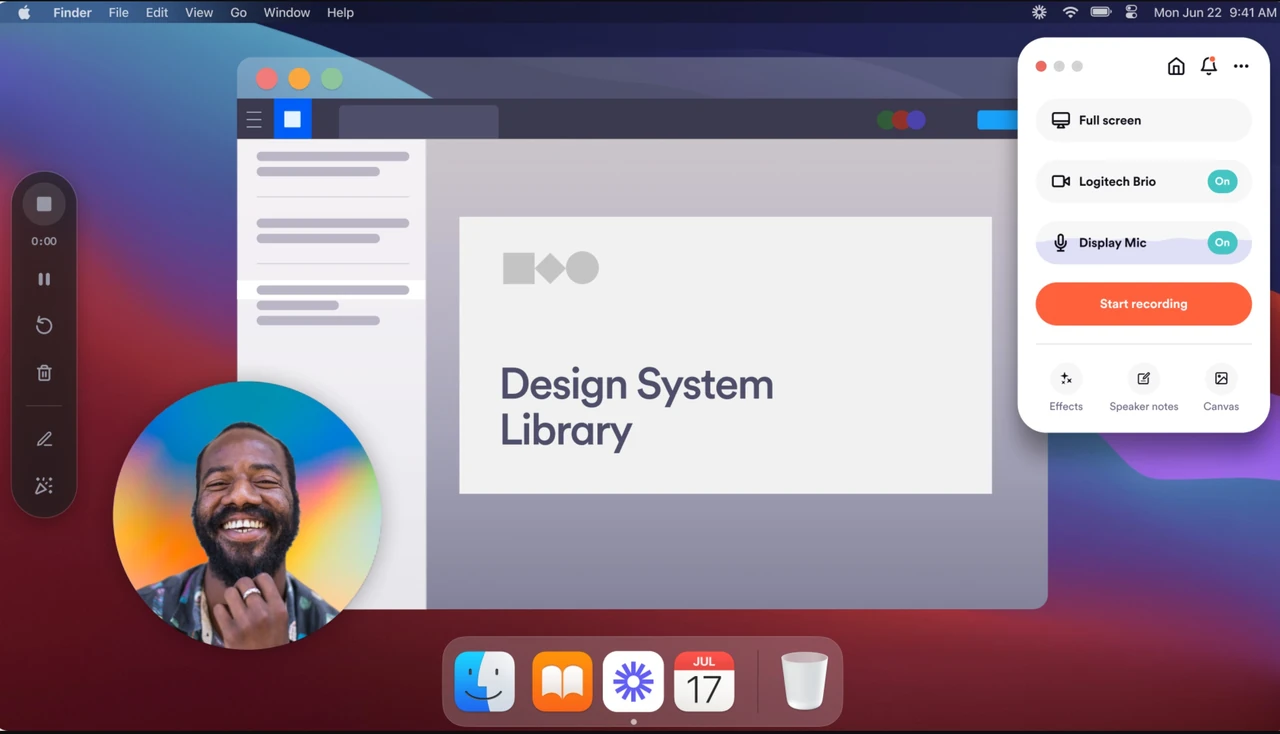
Ринок програм для запису екрана у 2025–2026 роках перевищив позначку 2 мільярди доларів і продовжує зростати зі швидкістю 12–15 % щороку. Користувачі все частіше фіксують не лише ігровий процес, а й навчальні матеріали, робочі презентації, технічну підтримку та асинхронну комунікацію в командах. Правильно підібрана програма для запису екрана економить години монтажу, зменшує навантаження на систему і гарантує якість, якої вимагають сучасні платформи.
Від вбудованих інструментів Windows і macOS до професійних рішень із апаратним кодуванням і AI-редагуванням — вибір залежить від завдань, апаратної частини та того, наскільки часто ви плануєте створювати відео. Нижче розберемо механізм роботи, критерії відбору, типові помилки та конкретні сценарії, щоб ви могли одразу застосувати знання на практиці.
Як технічно працює запис екрана
Процес починається з захоплення кадрового буфера графічного процесора. Система копіює пікселі з пам’яті відеокарти або через Desktop Duplication API (Windows) чи Core Graphics (macOS). Отримані кадри у форматі RGBA перетворюються в зручний для стиснення колірний простір NV12 або YUV, після чого надходять до кодера.
Сучасні відеокарти мають виділені блоки апаратного кодування: NVENC у NVIDIA, AMF у AMD, Quick Sync у Intel та Media Engine у Apple Silicon. Вони виконують стиснення H.264, HEVC або AV1 майже без участі центрального процесора. Коли апаратне кодування недоступне, програма переходить на програмний кодер x264, який навантажує CPU на 40–80 % залежно від роздільної здатності та частоти кадрів.
Після кодування дані записуються на диск у контейнер MP4, MKV або MOV. Якщо запис іде в реальному часі з високою бітрейтом 4K 60 fps, жорсткий диск або SSD може стати вузьким місцем. Тому більшість професійних рішень пропонують буферизацію в оперативній пам’яті та вибір між якістю й швидкістю запису.
За моїм досвідом використання різних інструментів протягом кількох місяців, увімкнення апаратного кодування зменшує навантаження на систему в 3–4 рази порівняно з чисто програмним режимом. Це особливо помітно під час запису ігор або багатомоніторних конфігурацій.
Порівняння вбудованих і сторонніх рішень
Вбудовані засоби зручні для швидких завдань, але мають обмеження. Xbox Game Bar і Snipping Tool у Windows 11 дозволяють записати екран або вибрану область із системним звуком і мікрофоном, проте не підтримують багатошарові сцени та розширені налаштування бітрейту. На macOS QuickTime і вбудований Screenshot працюють стабільно, але без гнучкого мікшера аудіо.
Сторонні програми додають сцени, джерела, фільтри, анотації та прямий експорт у хмару. Нижче — порівняльна таблиця ключових характеристик актуальних інструментів станом на середину 2026 року.
| Програма | Платформи | Безкоштовна версія | Апаратне кодування | Вбудований редактор | Найкраще застосування |
|---|---|---|---|---|---|
| OBS Studio | Windows, macOS, Linux | Повністю безкоштовна | Так (NVENC, AMF, QSV) | Базовий | Стріми, довгі записи, професійні налаштування |
| Xbox Game Bar / Snipping Tool | Windows 10/11 | Вбудована | Так | Ні | Швидкі кліпи, ігри |
| Bandicam | Windows | Обмеження 10 хв | Так | Ні | Ігровий процес із мінімальним лагом |
| Camtasia | Windows, macOS | Пробний період | Так | Повноцінний | Навчальні курси, монтаж |
| ScreenPal (колишній Screencast-O-Matic) | Windows, macOS, web | До 15 хв | Так | Так | Швидке поширення посилань |
| ShareX | Windows | Повністю безкоштовна | Так | Базовий + GIF | Скріншоти та короткі інструкції |
Дані зібрані на основі офіційних специфікацій розробників і незалежних тестів продуктивності 2025–2026 років. Джерело: технічні огляди ринку screen capture software.
Чек-лист для вибору програми під ваші завдання
Перед завантаженням варто пройти короткий список перевірок. Це допоможе уникнути ситуації, коли після години налаштувань виявиться, що потрібної функції просто немає.
- Визначте основну мету: швидкий скринкаст для колеги, ігровий гайд, довгий навчальний курс чи стрім.
- Перевірте наявність апаратного кодування для вашої відеокарти — без нього запис 4K стане проблемою.
- Оцініть потребу в редагуванні: якщо потрібні зуми, анотації та обрізка, обирайте інструмент із вбудованим редактором.
- Зверніть увагу на ліміти безкоштовної версії: час запису, водяні знаки, роздільну здатність.
- Переконайтеся, що програма підтримує системний звук і мікрофон одночасно, а також дозволяє вибрати конкретне вікно або область.
- Для регулярної роботи перевірте можливість експорту безпосередньо на YouTube, Google Drive або генерацію публічного посилання.
Цей список працює як для новачків, так і для тих, хто вже має досвід. Якщо всі пункти закриті, можна переходити до тестування двох-трьох кандидатів.
Поширені помилки, які псують запис
Багато користувачів повторюють одні й ті самі дії, які зводять нанівець якість відео. Ось найчастіші з них і пояснення, чому їх варто уникати.
- Запис у максимальній якості без перевірки навантаження. Система починає пропускати кадри, і відео стає рваним. Краще спочатку протестувати 30 fps і бітрейт 8–12 Мбіт/с.
- Вимкнення апаратного кодування «для кращої якості». Насправді сучасні GPU-кодери дають майже ідентичний результат при значно меншому навантаженні.
- Запис усього робочого столу замість конкретного вікна. У кадр потрапляють сповіщення, панель завдань і зайві вікна, які потім доводиться вирізати.
- Ігнорування налаштувань аудіо. Системний звук і мікрофон часто пишуться з різним рівнем гучності, через що один із джерел ледь чути.
- Збереження у форматі AVI або WMV. Ці контейнери застаріли; MP4 з кодеком H.264 або HEVC забезпечує кращу сумісність і менший розмір файлу.
У нашій практиці ми стикалися з випадком, коли викладач записав двогодинну лекцію у 4K без апаратного кодування. Комп’ютер перегрівся, запис перервався на 40-й хвилині, і довелося починати спочатку. Після переходу на NVENC проблема зникла.
Міні-кейс: запис навчальних курсів для онлайн-школи
Викладач математики з Києва потребував інструменту для створення серії уроків із демонстрацією інтерактивних дощок і голосом. Спочатку він використовував Xbox Game Bar, але обмеження за часом і відсутність анотацій змусили шукати альтернативу. Після тестування OBS Studio і Camtasia він зупинився на комбінації OBS для захоплення та простого редактора для фінальної обробки.
Ключовими рішеннями стали: запис окремого вікна браузера з дошкою, окремий трек мікрофона, апаратне кодування та автоматичне розділення довгих файлів. У результаті середній час підготовки одного 20-хвилинного уроку скоротився з трьох годин до 45 хвилин. Якість відео залишилася стабільною навіть на ноутбуці середнього рівня.
Що робити, якщо запис гальмує або звук зникає
Проблеми з продуктивністю найчастіше пов’язані з конфліктом ресурсів. Спочатку зменшіть роздільну здатність і частоту кадрів. Якщо це не допомагає, увімкніть апаратне кодування і закрийте всі зайві програми. Перевірте температуру відеокарти — при перегріві GPU автоматично знижує частоти.
Відсутність системного звуку зазвичай вирішується вибором правильного пристрою відтворення в налаштуваннях програми. На Windows іноді допомагає встановлення драйверів Virtual Audio Cable або зміна формату аудіо пристрою на 16 біт 48000 Гц. Якщо мікрофон не записується, перевірте дозволи в системі безпеки та рівні гучності в мікшері.
Коли жоден із стандартних кроків не спрацьовує, варто створити новий профіль у програмі або тимчасово перейти на вбудований інструмент операційної системи. Це дозволяє швидко зрозуміти, чи проблема в налаштуваннях конкретного софту, чи в системі загалом.
Питання, які найчастіше шукають користувачі
Чи можна записати екран без встановлення програм?
Так. У Windows 11 достатньо відкрити Snipping Tool або Xbox Game Bar. На macOS працює комбінація Command + Shift + 5. Для довгих записів і складних сцен краще все ж використовувати повноцінну програму.
Яка програма найкраща для ігор у 2026 році?
Bandicam і OBS Studio з увімкненим NVENC показують найменший вплив на FPS. Власники відеокарт NVIDIA також можуть використовувати ShadowPlay, який працює на рівні драйвера.
Чи безпечно користуватися безкоштовними інструментами з відкритим кодом?
OBS Studio і ShareX мають активну спільноту розробників і проходять регулярні аудити. Головне — завантажувати їх лише з офіційних сайтів, щоб уникнути підроблених збірок.
Скільки місця займає година запису в 1080p 30 fps?
При бітрейті 8–12 Мбіт/с — приблизно 3,5–5,5 ГБ. HEVC може зменшити розмір майже вдвічі за збереження візуальної якості.
Тренди 2026 року та що чекає на інструменти запису
Ринок активно зміщується в бік хмарних рішень із миттєвим поширенням посилань і AI-редагуванням. Автоматичне видалення пауз, згладжування курсора та генерація субтитрів уже стали стандартом у багатьох платних продуктах. Одночасно зростає попит на локальні інструменти з повною приватністю — особливо серед корпоративних користувачів і освітніх установ.
Апаратне кодування AV1 стає доступнішим навіть на середніх відеокартах, що дозволяє отримувати менші файли при тій самій якості. Інтеграція з інструментами автоматизації робочих процесів і AI-агентами відкриває нові сценарії: запис дій користувача з подальшою генерацією інструкцій або скриптів.
Для більшості завдань у 2026 році оптимальним стартом залишається OBS Studio як безкоштовна основа з можливістю подальшого переходу на спеціалізовані рішення. Головне — спочатку чітко сформулювати, для чого саме потрібна програма для запису екрана, і лише після цього обирати інструмент, який закриває саме ці потреби без зайвих ускладнень.