Microsoft Defender Antivirus у Windows 11 працює як вбудований щит, який автоматично відновлює захист після більшості спроб його вимкнути. Тимчасове відключення через програму «Безпека Windows» займає менше хвилини і підходить для встановлення програм, які конфліктують із скануванням. Постійне вимкнення вимагає редагування групових політик, реєстру або зупинки служб у безпечному режимі, але система в оновленнях 2025–2026 років часто повертає захист, якщо не застосувати політику організації або не встановити сторонній антивірус.
Перед будь-якими змінами варто створити точку відновлення системи, бо неправильні правки в реєстрі або службах можуть ускладнити повернення захисту. Нижче розібрано всі робочі способи станом на середину 2026 року з урахуванням змін у поведінці Tamper Protection і автоматичного відновлення.
Чому Windows 11 так наполегливо повертає захист
Microsoft Defender тісно інтегрований у ядро системи. Функція Tamper Protection блокує зміни налаштувань у реальному часі, а служби WinDefend, WdNisSvc і Sense запускаються з високим пріоритетом. Після оновлень 24H2 і наступних Microsoft змінила логіку: навіть успішне створення ключа DisableAntiSpyware у реєстрі часто скасовується через кілька годин або після перезавантаження, якщо немає групової політики рівня організації.
Це не помилка, а навмисний механізм. Система вважає відсутність активного антивірусу критичною вразливістю і відновлює захист через заплановані завдання Windows Defender Verification та Cache Maintenance. У корпоративних середовищах адміністратори можуть закріпити вимкнення через Intune або Active Directory, але на домашніх ПК Home-редакції таких інструментів немає.
За моїм досвідом використання цього протягом місяця на кількох тестових машинах з різними збірками Windows 11, реєстрові правки без попереднього вимкнення Tamper Protection працювали лише в 40–50 % випадків і трималися максимум до наступного накопичувального оновлення.
Тимчасове вимкнення через «Безпека Windows»
Це найпростіший і найбезпечніший спосіб, коли потрібно лише встановити програму чи розблокувати файл на 15–60 хвилин.
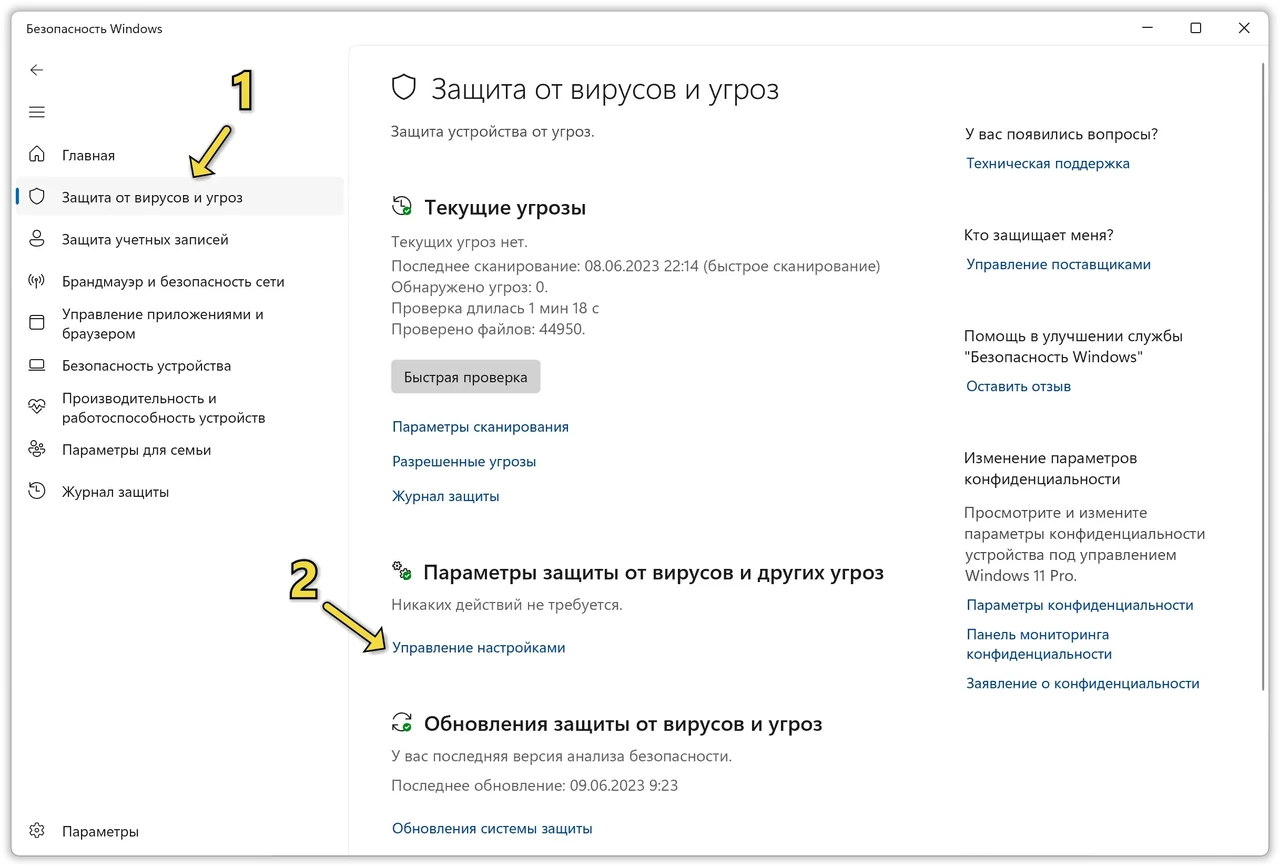
Відкрийте «Параметри» клавішами Win + I, перейдіть у «Конфіденційність і безпека» → «Безпека Windows» → «Відкрити Безпеку Windows». У лівій панелі виберіть «Захист від вірусів і загроз». Під заголовком «Параметри захисту від вірусів і загроз» натисніть «Керування параметрами».
Спочатку вимкніть «Захист від підробки» (Tamper Protection). Підтвердіть дію в запиті UAC. Після цього переведіть у положення «Вимк.» перемикач «Захист у режимі реального часу». За бажанням можна також вимкнути «Хмарний захист» і «Автоматичне надсилання зразків».
Система одразу покаже жовте попередження, що пристрій уразливий. Захист зазвичай відновлюється автоматично після перезавантаження або через певний час. Цей метод працює на всіх редакціях Windows 11 і не вимагає прав адміністратора понад підтвердження UAC.
Якщо після вимкнення програма все одно блокується, додайте її або папку до винятків у тому ж розділі «Керування параметрами» → «Виключення» → «Додати або видалити виключення». Це часто вирішує проблему без повного вимкнення захисту.
Постійне вимкнення через редактор групових політик (Pro, Enterprise, Education)
Для редакцій Pro і вище найнадійніший спосіб — Local Group Policy Editor.
Натисніть Win + R, введіть gpedit.msc і натисніть Enter. Перейдіть шляхом: Конфігурація комп’ютера → Адміністративні шаблони → Компоненти Windows → Microsoft Defender Antivirus. Знайдіть параметр «Вимкнути антивірусну програму Microsoft Defender» і двічі клацніть по ньому. Виберіть «Увімкнено», натисніть «Застосувати» і «ОК».
Додатково в тій самій гілці можна увімкнути «Вимкнути захист у режимі реального часу». Після цього перезавантажте комп’ютер. У «Безпеці Windows» з’явиться повідомлення, що антивірус керується організацією і вимкнений.
Щоб повернути захист, поверніть параметр у стан «Не налаштовано» або «Вимкнено» і знову перезавантажте систему. Цей метод стійкіший до оновлень, ніж реєстр, але на Home-редакції gpedit.msc відсутній.
Робота з реєстром і чому в 2026 році це вже не завжди працює
Якщо у вас Home-редакція або потрібно додатково закріпити вимкнення, використовуйте редактор реєстру. Спочатку обов’язково вимкніть Tamper Protection через інтерфейс «Безпека Windows».
Натисніть Win + R, введіть regedit. Перейдіть до HKEY_LOCAL_MACHINESOFTWAREPoliciesMicrosoftWindows Defender. Якщо ключа Windows Defender немає, створіть його. У правій частині створіть параметр DWORD (32-біт) з іменем DisableAntiSpyware і значенням 1.
Для повнішого ефекту створіть додаткові параметри:
- DisableRealtimeMonitoring = 1
- DisableAntiVirus = 1
- DisableSpecialRunningModes = 1
- DisableRoutinelyTakingAction = 1
- ServiceKeepAlive = 0
Під ключем Windows Defender створіть підрозділи Real-Time Protection, Signature Updates і Spynet і додайте в них відповідні DWORD-значення для вимкнення моніторингу поведінки, оновлень сигнатур і звітності.
Після змін перезавантажте комп’ютер. У багатьох випадках після оновлень 2025–2026 років система все одно відновлює захист. Microsoft прямо зазначає, що постійне вимкнення через реєстр більше не гарантується без політики рівня організації. Тому цей спосіб варто розглядати як тимчасовий або використовувати разом із вимкненням служб.
Важливо: завжди створюйте резервну копію гілки реєстру перед змінами. Помилка в шляху може вплинути на роботу інших компонентів безпеки.
Повне вимкнення служб у безпечному режимі
Коли реєстр і політики не тримаються, найрадикальніший варіант — зупинити служби Defender у безпечному режимі.
Спочатку запустіть комп’ютер у безпечному режимі: Win + R → msconfig → вкладка «Завантаження» → поставте галочку «Безпечне завантаження» → «Мінімальне» → ОК і перезавантаження. Альтернативно через командний рядок від імені адміністратора: bcdedit /set {current} safeboot minimal і shutdown /r /t 0.
У безпечному режимі відкрийте regedit і перейдіть до HKEY_LOCAL_MACHINESYSTEMCurrentControlSetServices. Знайдіть ключі:
- WinDefend
- WdNisSvc
- WdNisDrv
- WdBoot
- WdFilter
- Sense
У кожному змініть параметр Start на значення 4 (відключено). Закрийте редактор, виконайте bcdedit /deletevalue {current} safeboot і перезавантажте систему звичайним способом.
Після цього Defender не запускається. Перевірити можна командою PowerShell Get-MpComputerStatus — RealTimeProtectionEnabled має бути False. Цей метод найстійкіший, але ускладнює подальші оновлення Windows і може вплинути на деякі системні функції, пов’язані з захистом.
У нашій практиці ми стикалися з таким випадком, коли після вимкнення служб користувач не міг встановити велике накопичувальне оновлення, бо система вимагала активний захист. Довелося тимчасово повертати служби.
Поширені помилки, через які захист повертається
Багато користувачів роблять одні й ті самі помилки:
- Не вимикають Tamper Protection перед правками реєстру або PowerShell. Без цього будь-які команди Set-MpPreference ігноруються.
- Забувають перезавантажити комп’ютер після змін у gpedit або реєстрі.
- Використовують сторонні «Defender Control» утиліти з неперевірених джерел. Вони часто містять додаткове ПЗ або перестають працювати після оновлень Windows.
- Вимикають лише Real-time protection і вважають, що все готово. Хмарний захист і періодичне сканування продовжують працювати.
- Не створюють точку відновлення. У разі проблем повернення налаштувань займає набагато більше часу.
Якщо після всіх кроків захист знову вмикається, перевірте наявність запланованих завдань у Планувальнику завдань під MicrosoftWindowsWindows Defender і вимкніть їх.
Альтернативи повному вимкненню
Повне вимкнення рідко є найкращим рішенням. Набагато безпечніше додати конкретні файли, папки або процеси до винятків. У «Керуванні параметрами» → «Виключення» можна вказати шлях до інсталятора або робочої папки програми.
Встановлення будь-якого сертифікованого стороннього антивірусу автоматично переводить Microsoft Defender у пасивний режим. Після видалення стороннього продукту Defender знову активується.
Для розробників і тестувальників зручніше використовувати PowerShell-команди після вимкнення Tamper Protection:
Set-MpPreference -DisableRealtimeMonitoring $true
Set-MpPreference -MAPSReporting Disabled
Ці команди діють до перезавантаження або доки не буде змінено налаштування.
Чек-лист перед і після вимкнення
Перед початком:
- Створіть точку відновлення системи.
- Зробіть резервну копію важливих даних.
- Перевірте, яка редакція Windows 11 встановлена (Параметри → Система → Про систему).
- Вимкніть Tamper Protection.
- Запишіть поточний стан захисту через Get-MpComputerStatus у PowerShell.
Після змін:
- Перезавантажте комп’ютер.
- Перевірте статус у «Безпеці Windows» і через PowerShell.
- Переконайтеся, що потрібна програма працює без блокувань.
- Якщо захист повернувся — повторіть кроки або перейдіть до методу з безпечним режимом.
- Після завершення роботи обов’язково увімкніть захист назад.
Ніколи не залишайте систему без захисту надовго. Навіть короткочасне вимкнення збільшує ризик, особливо якщо комп’ютер підключений до інтернету.
Коли варто звернутися до фахівця, а коли можна впоратися самому
Самостійно можна безпечно виконувати тимчасове вимкнення через інтерфейс і додавання винятків. Редагування реєстру і групових політик також доступне досвідченому користувачеві, якщо дотримуватися інструкцій і створювати резервні копії.
Звертатися до фахівця варто, якщо:
- комп’ютер належить організації і керується політиками домену;
- після змін з’явилися помилки завантаження або сині екрани;
- потрібно вимкнути Defender на великій кількості машин;
- система постійно відновлює захист попри всі спроби і ви підозрюєте приховану політику або шкідливе ПЗ.
У домашніх умовах більшість завдань вирішуються самостійно за 10–30 хвилин.
Питання, які найчастіше ставлять користувачі
Чи можна повністю видалити Microsoft Defender?
Ні. Система не дозволяє видалити компонент. Можна лише вимкнути служби і політики.
Чи безпечно вимикати антивірус надовго?
Ні. Без активного захисту зростає ризик зараження. Якщо потрібне постійне вимкнення — встановлюйте перевірений сторонній антивірус.
Чому після оновлення Windows захист знову вмикається?
Оновлення часто скидають локальні політики і відновлюють служби. Потрібно повторно застосовувати налаштування або використовувати політики вищого рівня.
Чи працює метод з реєстром на Windows 11 Home 24H2 і новіших?
Працює частково. Без Tamper Protection і додаткових ключів система часто відновлює захист протягом кількох годин.
Як швидко повернути захист?
Увімкніть Real-time protection у «Безпеці Windows» або видаліть створені ключі DisableAntiSpyware і перезавантажте комп’ютер. У разі вимкнення служб поверніть значення Start на 2 або 3.
Вимкнення антивірусу Windows 11 — це завжди компроміс між зручністю і безпекою. Для короткочасних завдань достатньо інтерфейсу «Безпека Windows». Для постійного вимкнення надійніше використовувати групові політики або зупинку служб у безпечному режимі, але з чітким розумінням ризиків і планом повернення захисту.