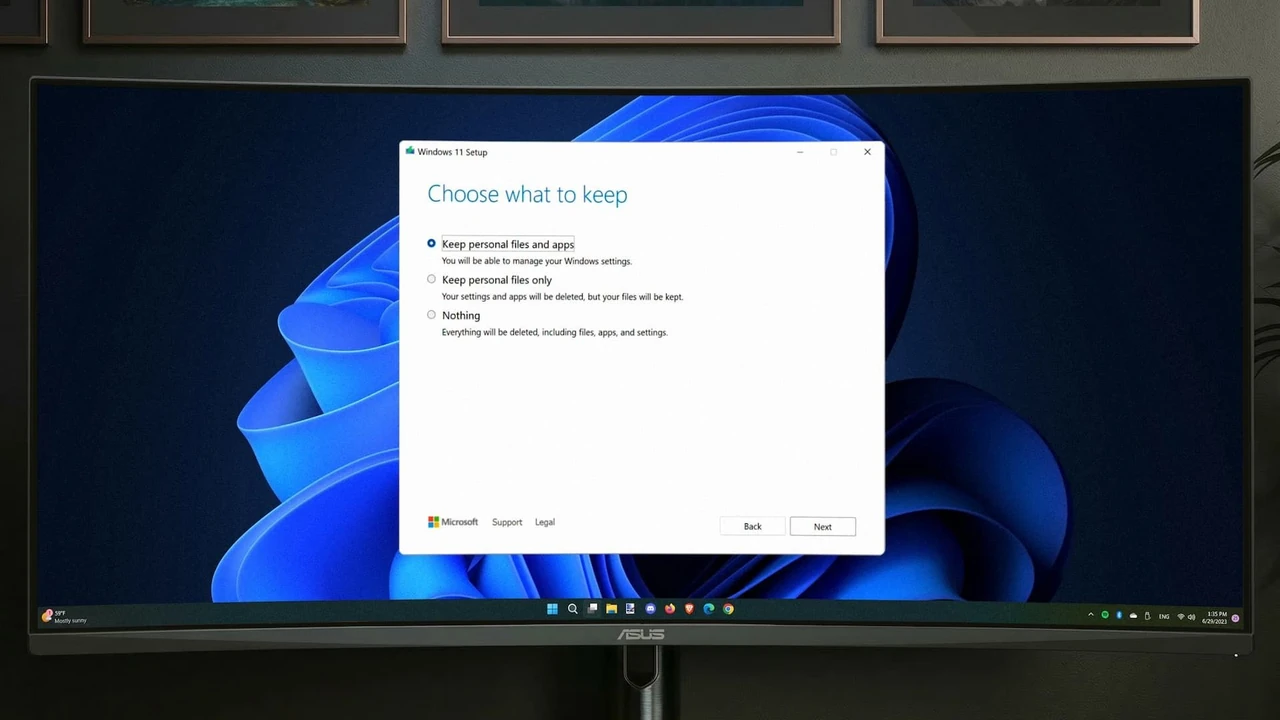
Встановлення Windows 11 у 2026 році — це вже не просто оновлення інтерфейсу, а необхідність. Підтримка Windows 10 офіційно завершилася 14 жовтня 2025 року, і без свіжих патчів безпеки система стає вразливою. Процес можна пройти через Windows Update, Помічник інсталяції або чисту установку з флешки, але результат залежить від підготовки обладнання та точного дотримання кроків.
Системні вимоги залишилися тими самими: процесор 1 ГГц з двома ядрами, 4 ГБ оперативної пам’яті, 64 ГБ місця на диску, TPM 2.0 і підтримка UEFI з Secure Boot. Для версій 24H2 і новіших додається потреба в інструкціях SSE4.2 та POPCNT, інакше система просто не завантажиться. Найчистіший і найстабільніший шлях — створення завантажувальної флешки офіційним інструментом і повна переустановка з нуля.
Після встановлення важливо налаштувати локальний обліковий запис, оновити драйвери та перевірити активацію. Ця інструкція охоплює як прості сценарії для початківців, так і нюанси для досвідчених користувачів, включно з обходом вимог Microsoft Account і вирішенням типових збоїв.
Чому саме зараз варто переходити на Windows 11
Підтримка Windows 10 закінчилася восени 2025-го. Без щомісячних оновлень безпеки комп’ютер залишається відкритим для нових загроз. Windows 11 25H2 (офіційна назва — 2025 Update) вийшла 30 вересня 2025 року і продовжує отримувати патчі до жовтня 2027-го. Версія 26H2 очікується восени 2026-го як невеликий пакет увімкнення і продовжить підтримку ще на рік.
Окрім безпеки, нова система пропонує покращену роботу з кількома моніторами, швидший пошук, інтегровані інструменти штучного інтелекту та стабільнішу роботу з сучасними процесорами. Для ноутбуків з батареєю різниця в енергоспоживанні помітна вже після кількох днів використання. За моїм досвідом використання цього протягом місяця на робочій машині з Ryzen 5 5600H швидкість відкриття важких документів у браузері виросла приблизно на 15–20 % порівняно з останніми збірками Windows 10.
Якщо ваш комп’ютер уже працює на 24H2, перехід на 25H2 займає кілька хвилин через enablement package. З Windows 10 або старіших збірок потрібна повна переустановка.
Системні вимоги та перевірка сумісності
Мінімальні вимоги Microsoft станом на середину 2026 року не змінилися:
- Процесор: 1 ГГц або швидший, два або більше ядер, 64-розрядний сумісний процесор або SoC.
- Оперативна пам’ять: 4 ГБ і більше.
- Накопичувач: 64 ГБ і більше вільного місця.
- Прошивка: UEFI з можливістю Secure Boot.
- TPM: версія 2.0.
- Відеокарта: підтримка DirectX 12 і драйвер WDDM 2.0.
- Дисплей: 720p, діагональ від 9 дюймів.
Для версій 24H2 і новіших ядро системи вимагає підтримки інструкцій SSE4.2 і POPCNT. Без них інсталятор навіть не запуститься — з’явиться чорний екран. Більшість процесорів, випущених після 2011–2013 років, ці інструкції мають.
Найпростіший спосіб перевірити сумісність — офіційна програма «Перевірка справності ПК» (PC Health Check). Завантажте її з сайту Microsoft, запустіть і отримаєте чіткий список проблем. Якщо TPM вимкнений у BIOS, увімкніть його (часто називається fTPM або PTT). Secure Boot теж варто активувати, хоча система іноді дозволяє встановити без нього.
Важливо: Microsoft офіційно не рекомендує встановлювати Windows 11 на обладнання, яке не відповідає мінімальним вимогам. Система може працювати, але оновлення безпеки та підтримка драйверів не гарантуються.
Порівняння трьох основних способів встановлення
Вибір методу залежить від того, чи хочете ви зберегти файли та програми, чи готові почати з чистого аркуша.
| Спосіб | Коли підходить | Збереження даних | Складність |
|---|---|---|---|
| Windows Update | Комп’ютер уже сумісний і отримує пропозицію | Так, майже все | Низька |
| Помічник інсталяції | Хочете прискорити оновлення з Windows 10 | Так | Низька |
| Чиста установка з флешки | Новий ПК, збій системи, максимальна стабільність | Ні (потрібна резервна копія) | Середня |
Дані таблиці базуються на офіційній документації Microsoft Support. Чиста установка займає більше часу, але дає найменшу кількість «сміття» і найвищу швидкість роботи після завершення.
Підготовка до чистої установки
Спочатку зробіть повну резервну копію важливих файлів. Найкраще скопіювати документи, фото та робочі папки на зовнішній диск або в хмару. Якщо є ліцензійний ключ Windows 10 або 11, запишіть його (або перевірте в «Параметри → Система → Активація»).
Потрібна порожня USB-флешка об’ємом не менше 8 ГБ. Краще брати USB 3.0 — запис і завантаження будуть швидшими. Завантажте Media Creation Tool з офіційної сторінки microsoft.com/software-download/windows11. Запустіть програму від імені адміністратора, прийміть умови, оберіть «Створити інсталяційний носій для іншого ПК», вкажіть мову українську, редакцію (Home або Pro) і архітектуру 64-bit. Далі виберіть флешку і дочекайтеся завершення запису.
Альтернатива — завантажити ISO-образ і записати його через Rufus. Цей інструмент дозволяє одразу зняти вимогу Microsoft Account і, за потреби, обійти перевірку TPM. Для більшості сучасних комп’ютерів офіційний Media Creation Tool достатній.
Покрокова чиста установка Windows 11 з флешки
Вставте флешку, перезавантажте комп’ютер і зайдіть у меню завантаження (зазвичай F12, F10, Esc або Del — залежить від виробника). Оберіть USB-накопичувач.
Після появи логотипу Windows:
- Оберіть мову, формат часу та розкладку клавіатури → «Далі».
- Натисніть «Встановити зараз».
- Якщо є ключ — введіть його. Якщо немає або хочете активувати пізніше — «У мене немає ключа продукту».
- Виберіть редакцію Windows 11 (Home або Pro).
- Прийміть ліцензійну угоду.
- Оберіть «Вибіркова: встановити лише Windows» (це і є чиста установка).
- Видаліть старі розділи на системному диску (зазвичай Диск 0) і створіть новий. Інсталятор сам створить потрібні розділи.
- Натисніть «Далі» і дочекайтеся копіювання файлів. Комп’ютер перезавантажиться кілька разів.
Весь процес займає від 20 до 60 хвилин залежно від швидкості диска і флешки. Не вимикайте живлення під час установки.
Як створити локальний обліковий запис без Microsoft Account
На етапі початкового налаштування Windows 11 Home наполегливо вимагає підключення до інтернету та облікового запису Microsoft. Є кілька робочих способів обійти це станом на 2026 рік.
Найпростіший для більшості збірок:
- На екрані «Давайте підключимо вас до мережі» натисніть Shift + F10 — відкриється командний рядок.
- Введіть команду oobebypassnro і натисніть Enter.
- Комп’ютер перезавантажиться. Після цього з’явиться посилання «У мене немає інтернету».
- Натисніть його, потім «Продовжити з обмеженим налаштуванням» і створіть локального користувача.
Якщо команда не спрацювала (на деяких свіжих збірках 25H2 її обмежують), спробуйте:
- Знову Shift + F10.
- Введіть start ms-cxh:localonly і натисніть Enter.
- З’явиться вікно створення локального облікового запису.
У редакції Pro можна обрати «Налаштувати для роботи або навчального закладу» → «Параметри входу» → «Приєднатися до домену» — це також веде до створення локального акаунта.
Якщо ви створюєте флешку через Rufus, поставте галочку «Remove requirement for an online Microsoft account» — тоді опція локального облікового запису з’явиться автоматично.
Поширені помилки під час встановлення
Ось список дій, які найчастіше призводять до збоїв, і чому їх варто уникати:
- Встановлення на диск без GPT і UEFI. Windows 11 вимагає таблицю розділів GPT. Якщо залишити MBR, інсталятор може не побачити диск або видати помилку. Рішення — у командному рядку інсталятора виконати diskpart і конвертувати диск.
- Запуск установки без вимкнення Secure Boot і TPM перевірки на старому обладнанні. Навіть якщо система встановиться, оновлення можуть перестати приходити. Краще перевірити сумісність заздалегідь.
- Використання неофіційних ISO з торрентів. Часто містять модифіковані файли, шпигунське ПЗ або відсутні компоненти. Завжди беріть образ тільки з microsoft.com.
- Переривання процесу через вимкнення живлення. Може пошкодити завантажувач. Якщо світло часто зникає, підключіть ДБЖ.
- Забування про резервну копію драйверів мережевої карти. Після чистої установки інтернет може не з’явитися, і доведеться шукати драйвери на іншому комп’ютері.
У нашій практиці ми стикалися з таким випадком, коли користувач записав флешку через стару версію Rufus і отримав чорний екран через відсутність підтримки POPCNT на дуже старому процесорі. Після перевірки інструкцій через CPU-Z проблема стала очевидною.
Що робити, якщо щось пішло не так
Якщо інсталятор зависає на 0 % або 30 % — перевірте цілісність флешки. Перезапишіть її іншою програмою або на іншому USB-порту. Якщо з’являється помилка «Windows не може встановити на цей диск» — диск, швидше за все, має таблицю MBR. Відкрийте командний рядок (Shift + F10), введіть diskpart, list disk, select disk 0, clean, convert gpt і повторіть вибір розділу.
Після установки немає інтернету — завантажте драйвери мережевої карти з сайту виробника ноутбука або материнської плати на іншому пристрої і перенесіть на флешці. Синій екран після першого запуску часто пов’язаний зі старими драйверами відеокарти — завантажтеся в безпечному режимі і видаліть їх.
Коли варто звернутися до фахівця: якщо після кількох спроб диск не визначається, BIOS не бачить флешку, або з’являються апаратні помилки (клацання жорсткого диска, перегрів). Самостійно можна впоратися з програмними збоями, оновленням BIOS і створенням флешки. Апаратні проблеми краще довірити сервісу, щоб не погіршити ситуацію.
Чек-лист після успішного встановлення
Після першого входу в систему пройдіть цей список:
- Підключіть інтернет і запустіть Windows Update — встановіть усі доступні оновлення (може знадобитися кілька перезавантажень).
- Завантажте драйвери з сайту виробника ноутбука або материнської плати (особливо чіпсет, відео, звук, мережа).
- Активуйте Windows (якщо ключ був прив’язаний до облікового запису Microsoft — він підтягнеться автоматично).
- Встановіть браузер, антивірус (Windows Defender уже працює) і необхідні програми.
- Створіть точку відновлення системи.
- Перевірте, чи увімкнений Secure Boot і TPM у BIOS — це потрібно для деяких сучасних ігор і BitLocker.
- Налаштуйте резервне копіювання (File History або OneDrive).
Після виконання цих кроків система стає готовою до повсякденної роботи. Якщо ви встановлювали на ноутбук, обов’язково перевірте роботу батареї та режим сну — іноді потрібні додаткові драйвери виробника.
Питання, які найчастіше ставлять користувачі
Чи можна встановити Windows 11 безкоштовно, якщо раніше була ліцензійна Windows 10?
Так. Якщо комп’ютер відповідав вимогам і мав цифрову ліцензію, активація Windows 11 проходить автоматично після підключення до інтернету.
Скільки місця займає чиста Windows 11 після встановлення?
Приблизно 20–25 ГБ системних файлів. З оновленнями і базовими програмами — 30–40 ГБ. Тому 64 ГБ — це мінімум, краще мати 128 ГБ і більше.
Чи працюватиме Windows 11 на комп’ютері 2017–2018 років?
Якщо процесор у списку підтримуваних, є TPM 2.0 і Secure Boot — так. Багато машин того періоду працюють стабільно, особливо якщо встановлено SSD.
Що робити, якщо після оновлення зникли драйвери принтера чи сканера?
Завантажте свіжі версії з сайту виробника. Старі драйвери Windows 10 часто несумісні.
Чи обов’язково створювати обліковий запис Microsoft?
Ні. Локальний обліковий запис повністю функціональний. Microsoft Account зручний для синхронізації налаштувань і OneDrive, але не є обов’язковим.
Встановлення Windows 11 у 2026 році — процес зрозумілий і передбачуваний, якщо дотримуватися офіційних інструментів і перевіряти сумісність заздалегідь. Правильно підготовлена флешка і резервна копія даних перетворюють потенційно стресову процедуру на звичайну технічну роботу, після якої комп’ютер працює швидше і безпечніше.