Віртуальна машина — це програмна копія комп’ютера з власним процесором, пам’яттю, диском і мережевим адаптером, яка працює всередині фізичного хоста. Гостьова операційна система не здогадується, що під нею немає окремого заліза: гіпервізор перехоплює звернення до апаратури й розподіляє ресурси так, ніби кожна ВМ — окремий ПК.
На одному сервері одночасно живуть Windows, кілька дистрибутивів Linux і тестові середовища розробників. Ізоляція тримає збої, віруси й експерименти всередині гостьової системи, а знімки стану дозволяють відкотити зміни за секунди. Для хмарних провайдерів саме цей принцип став основою оренди обчислень «на годину», а для домашнього користувача — способом безпечно спробувати нову ОС, не чіпаючи основну.
Далі розберемо механізм роботи гіпервізора, відмінність системних і прикладних ВМ, покроковий запуск на звичайному ноутбуці, типові помилки конфігурації та межу, після якої домашнього VirtualBox уже недостатньо.
Один сервер, десятки операційних систем: звідки береться щільність
Фізичний сервер більшу частину доби простоює: середнє завантаження процесора в класичних ЦОД довгий час трималося на рівні 10–20 %. Віртуалізація розрізає цей простій на ізольовані частки. Гіпервізор віддає одній гостьовій системі два ядра й 8 ГБ RAM, іншій — чотири ядра й 16 ГБ, третій лишає мінімум для службового Linux. Усі три вважають, що володіють машиною цілком.
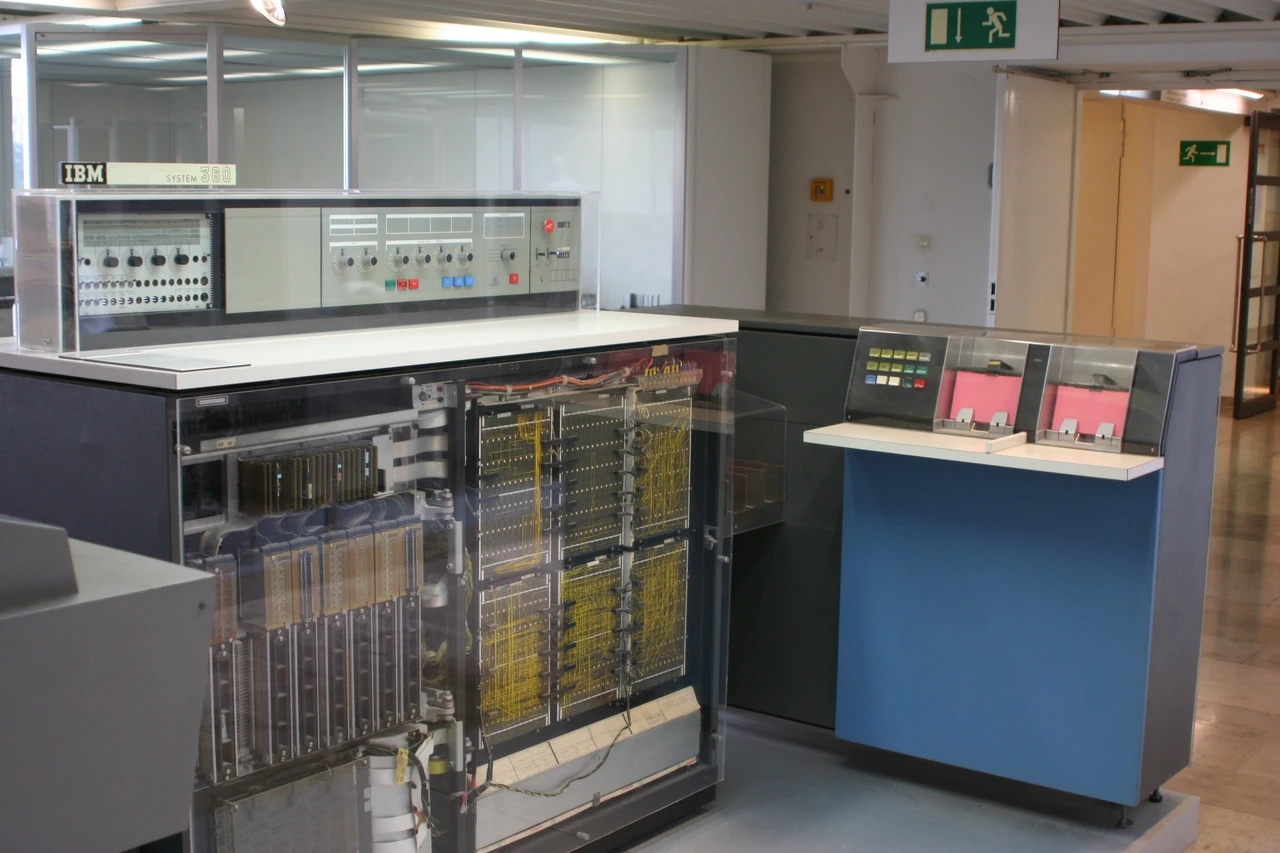
Ідея не нова. У січні 1967 року в Cambridge Scientific Center IBM запустили CP-40 — першу систему повної віртуалізації, здатну тримати чотирнадцять одночасних гостьових середовищ на модифікованому System/360 Model 40. З неї виросли CP-67 і комерційна VM/370 1972 року. Формальні умови ефективної віртуалізації сформулювали Джеральд Попек і Роберт Голдберг у статті 1974 року в Communications of the ACM: набір чутливих інструкцій архітектури має бути підмножиною привілейованих. Якщо процесор цьому не відповідає, гіпервізор змушений вдаватися до бінарної трансляції або паравіртуалізації.
Архітектура x86 десятиліттями не проходила цей тест: близько сімнадцяти чутливих інструкцій виконувалися в непривілейованому режимі без пастки. Саме тому VMware Workstation 1999 року пішла шляхом динамічної бінарної трансляції ядра гостя. Апаратна підтримка з’явилася лише 2005-го — Intel VT-x і AMD-V (SVM). Відтоді «податковий збір» віртуалізації на сучасних процесорах вимірюється одиницями відсотків, а не десятками.
Ринок серверної віртуалізації, за оцінкою Persistence Market Research, у 2026 році сягає близько 10,6 млрд доларів США з прогнозом 18,4 млрд до 2033-го. Після поглинання VMware компанією Broadcom аналітики Gartner фіксують найсильніший злам за десятиліття: у 2024-му на VMware припадало понад 96 % виручки сегмента, а до 2026-го близько половини підприємств запускають пілотні проєкти альтернатив — Proxmox, Nutanix, Hyper-V, хмарні інстанси. Джерела: Persistence Market Research; огляд ринку Gartner у викладі The Register.
Практичний наслідок для читача простий: віртуальна машина — уже не «інструмент сисадміна», а стандартний спосіб отримати ізольований комп’ютер. Питання лише в тому, де її крутити — на власному ноутбуці, на домашньому мінісервері чи в хмарі українського або міжнародного провайдера.
Гіпервізор як диригент між залізом і гостьовою системою
Гіпервізор, або монітор віртуальних машин (VMM), стоїть між фізичним обладнанням і гостьовими ОС. Він створює для кожної ВМ ілюзію повного набору пристроїв: віртуальний CPU, контролер диска, NIC, BIOS або UEFI. Коли гість намагається виконати привілейовану інструкцію — змінити таблиці сторінок, звернутися до порту, запрограмувати таймер — процесор генерує VM-exit. Керування повертається гіпервізору, той емулює потрібну дію й відпускає гостя далі. На сучасних CPU цей цикл відбувається тисячі разів на мілісекунду і майже не помітний у звичайних навантаженнях.
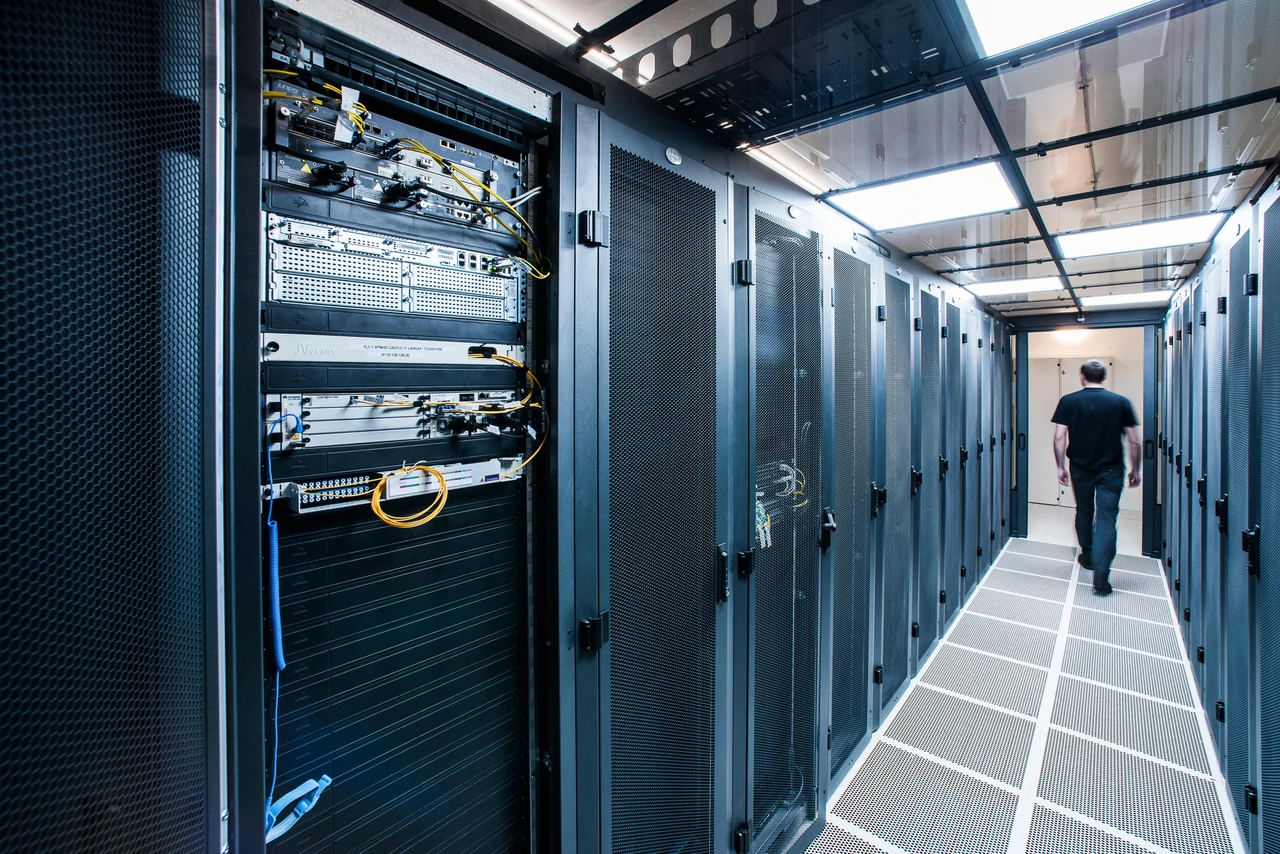
Розрізняють два класи гіпервізорів. Тип 1 (bare-metal) ставиться безпосередньо на залізо: VMware ESXi, Microsoft Hyper-V, Linux KVM, Xen. Немає «зайвої» хостової Windows, яка з’їдає ядра на оновлення й антивірус. Тип 2 працює як звичайна програма всередині вже встановленої ОС: Oracle VirtualBox, VMware Workstation, Parallels Desktop. Він зручніший для ноутбука, але додає шар затримки: гість → гіпервізор → хостова ОС → драйвер → пристрій.
Окремий шар оптимізації — паравіртуалізовані драйвери. Guest Additions у VirtualBox, VMware Tools, virtio в KVM замінюють емуляцію «старого IDE-диска» на прямий, узгоджений канал. Без них Windows у гості малює робочий стіл ривками, буфер обміну з хостом мовчить, а диск працює як на початку 2000-х. Увімкнення VT-x/AMD-V у BIOS/UEFI, Nested Paging (EPT/RVI) і віртуалізації введення-виведення (IOMMU, VT-d/AMD-Vi) зменшують кількість VM-exit і дають гостю майже нативну швидкість диска й мережі.
Жива міграція (live migration) переносить працюючу ВМ з одного фізичного вузла на інший, копіюючи сторінки пам’яті, поки гість ще відповідає на запити. Знімок (snapshot) фіксує диск і стан RAM на конкретну мить; клон робить незалежну копію. Зв’язані клони економлять місце, але тримають залежність від батьківського диска — зручно для лабораторії, небезпечно як єдина «бойова» копія.
Системні та прикладні ВМ — одне слово, два світи
Коли говорять «віртуальна машина», мають на увазі дві різні технології. Системна (апаратна) ВМ емулює весь комп’ютер і запускає повноцінну операційну систему. Прикладна (процесна) ВМ виконує лише програму: JVM для Java, CLR для .NET, Dalvik/ART в Android, інтерпретатори Python чи Lua. Прикладна з’являється разом із процесом і зникає після його завершення; вона не дає вам «другий Windows», натомість ховає відмінності процесорів і ОС від байткоду.
Плутанина коштує часу. Розробник каже «піднімемо віртуалку під тести» і має на увазі Docker-контейнер або JVM. Сисадмін чує «ВМ» і вже резервує vCPU в Proxmox. Якщо потрібна інша операційна система, інше ядро, ізоляція рівня «вірус не вийде на хост» — це системна ВМ. Якщо потрібен однаковий рантайм на Windows, Linux і macOS — це прикладна. Далі в тексті, якщо не зазначено інакше, йдеться про системну.
| Платформа | Тип гіпервізора | Типовий сценарій | Ліцензія |
|---|---|---|---|
| Oracle VirtualBox | Тип 2 | Навчання, домашня лабораторія, кілька ОС на ноутбуці | Відкритий код, безкоштовно |
| Microsoft Hyper-V | Тип 1 (роль Windows) | Windows Pro/Server, невеликі офіси | Входить до редакцій Pro і Server |
| VMware Workstation / ESXi | Тип 2 / тип 1 | Розробка; класичні ЦОД підприємств | Комерційна (після Broadcom — підписка) |
| KVM/QEMU, Proxmox VE | Тип 1 | Домашній сервер, прод, хмарні вузли | Відкритий код |
| Parallels Desktop | Тип 2 | Windows або Linux на Mac | Комерційна |
Для більшості домашніх задач достатньо VirtualBox або Hyper-V. Якщо ноутбук на Linux і ви готові розібратися з virt-manager — KVM дасть кращу продуктивність диска через virtio. На Mac з процесором Apple Silicon нативна x86-гість уже не запускається: потрібні ARM-образи Windows 11 або Linux, а «класичний» ISO під Intel доведеться емулювати з помітною втратою швидкості.
Як запустити першу віртуальну машину на домашньому ПК
Мінімальні умови хоста: 64-бітний процесор з Intel VT-x або AMD-V, 16 ГБ RAM (на 8 ГБ теж вийде, але гість і хост будуть ділити кожен гігабайт), 40–60 ГБ вільного місця на SSD. У BIOS/UEFI увімкніть Virtualization Technology, а на ноутбуках ще й VT-d, якщо пункт є. У Windows перевірте, що Hyper-V, Memory Integrity і Core Isolation не блокують VirtualBox: ці функції займають апаратні розширення віртуалізації ексклюзивно.
- Завантажте гіпервізор (VirtualBox з virtualbox.org) і ISO гостьової ОС — офіційний Ubuntu, Fedora, Debian або оціночний образ Windows з сайту Microsoft.
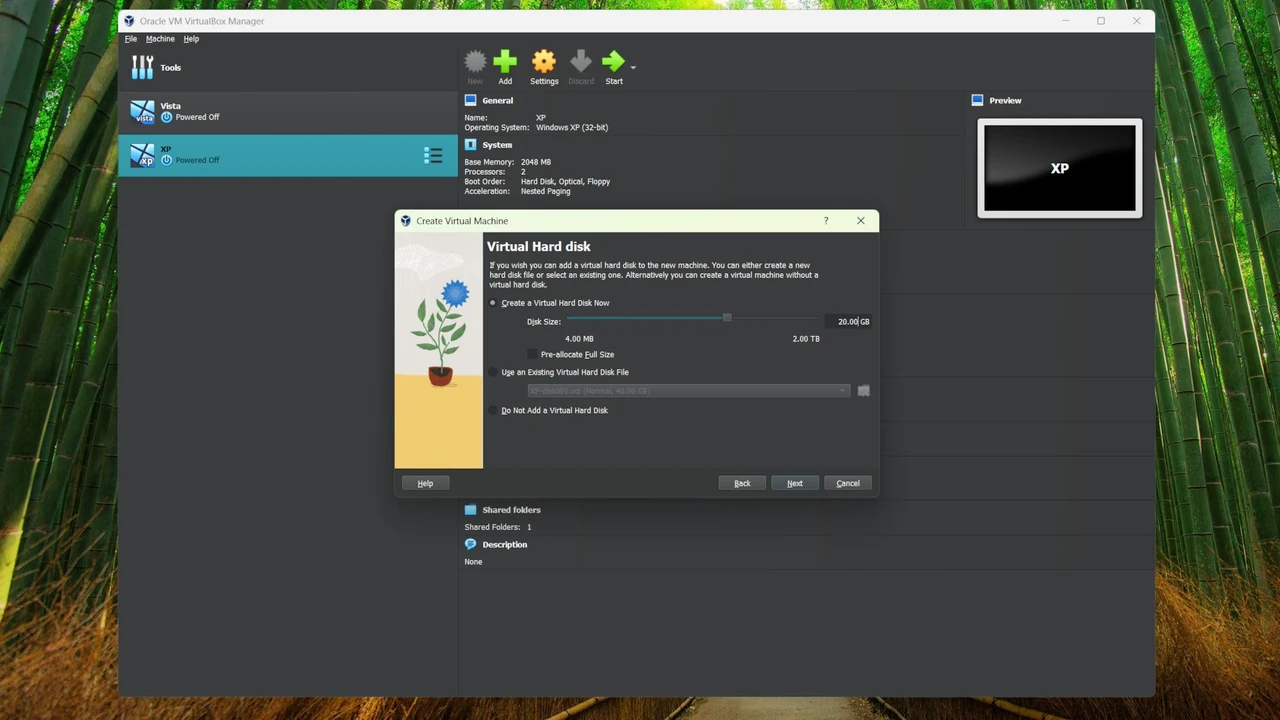
- Створіть нову ВМ: вкажіть ім’я, тип ОС, 2 CPU, 4096 МБ RAM для Linux і 8192 МБ для Windows 11, диск 40 ГБ у форматі VDI (динамічний) або VMDK.
- У налаштуваннях дисплея увімкніть 3D-прискорення лише після встановлення Guest Additions; спочатку залиште 128 МБ відеопам’яті.
- Мережа: NAT — інтернет «з коробки»; Host-only — доступ з хоста до гостя; Bridged — гість отримує адресу в домашній мережі, як окремий ПК.
- Підключіть ISO до віртуального приводу, запустіть ВМ, пройдіть інсталятор гостя. Після першого входу встановіть доповнення гостя й зробіть знімок «чиста система».
За моїм досвідом використання VirtualBox протягом місяця на ноутбуці з 16 ГБ RAM і процесором Ryzen, комфортний поділ виглядав так: хосту лишаємо не менше 6–8 ГБ, гостю Linux — 4 ГБ і 2 ядра, Windows 11 — 6–8 ГБ і 4 ядра. Динамічний диск не займає одразу 40 ГБ, але не ставте його на майже заповнений HDD: фрагментація й випадковий запис убивають відгук інсталятора.
Початківцю варто стартувати з Linux-гостя: офіційний ISO важить 2–5 ГБ, ліцензія не потрібна, система піднімається за 15–25 хвилин. Досвідчений користувач одразу налаштовує bridged-мережу, окремий віртуальний диск під дані, снапшоти перед оновленнями ядра й проброс USB для ключів і камер. Якщо потрібен лише термінал Linux на Windows, спочатку гляньте на WSL2: це теж легка ВМ на Hyper-V, але без повного робочого столу.
Чек-лист перед першим запуском
Пройдіть список до того, як натиснете Start. Більшість «не стартує / чорний екран / 2 кадри на секунду» розв’язується саме тут, а не перевстановленням гостя.
- У диспетчері завдань Windows на вкладці «Продуктивність» рядок «Віртуалізація» показує «Увімкнено». Якщо ні — BIOS, не драйвер.
- На хості вільно щонайменше 20 % SSD і 4 ГБ RAM поверх того, що ви віддали гостю.
- ISO перевірений контрольною сумою (SHA256) з офіційної сторінки дистрибутива; «збірки з форумів» часто містять зайве ПЗ.
- Антивірус хоста не сканує каталог віртуальних дисків у реальному часі — інакше випадковий запис у VDI падає вдесятеро.
- Для Windows-гостя підготовлено обліковий запис Microsoft або локальний, ключ продукту (якщо потрібен) і щонайменше 64 ГБ віртуального диска.
- Зроблено знімок одразу після першого успішного входу — до встановлення драйверів, які можуть зламати графіку.
- Мережевий режим обрано свідомо: NAT для браузера, Bridged для доступу з телефону в домашній Wi-Fi, Host-only для закритої лабораторії.
- Ви вимкнули гібернацію гостя на час експериментів зі знімками: «заморожений» стан RAM плюс дерево снапшотів — типова причина «зник диск на 80 ГБ».
Якщо хоча б два пункти червоні, не женіть інсталятор «на авось». Гостьова система, поставлена на кривому фундаменті, потім місяцями мститься таймаутами дисків і втраченими мережевими адаптерами після оновлення гіпервізора.
ВМ, контейнери й емулятори: коли яка технологія виграє
Контейнер (Docker, Podman, containerd) ізолює процес, а не комп’ютер. Ядро спільне з хостом, тому Linux-контейнер не запуститься на чистому Windows без прихованої службової ВМ. Емулятор (QEMU в режимі TCG, Android Emulator без KVM, старі «ПК у вікні») перекладає інструкції іншої архітектури по одній — це повільніше за апаратну віртуалізацію в рази, іноді в десятки разів.
| Критерій | Віртуальна машина | Контейнер | Емулятор архітектури |
|---|---|---|---|
| Що віртуалізується | Усе залізо й окреме ядро ОС | Процес, файлова система, мережа | Набір інструкцій чужого CPU |
| Час старту | Десятки секунд — хвилини | Секунди | Повільний старт і повільне виконання |
| Накладні витрати RAM | Орієнтовно 250–800+ МБ на екземпляр (ядро гостя, драйвери) | Кілобайти–мегабайти метаданих | Високі через трансляцію коду |
| Ізоляція | Апаратна; збій гостя рідко чіпає хост | Простори імен ядра; спільне ядро — спільний ризик | Залежить від реалізації |
| Інша ОС | Так, будь-яка під підтримувану архітектуру | Ні, лише та сама родина ядра | Так, ціною швидкості |
Дослідження порівняльної ефективності показують: десяток повноцінних ВМ споживає помітно більше CPU й RAM, ніж еквівалентний набір контейнерів, а енергоспоживання може відрізнятися майже вдвічі не на користь віртуалок. Це не вирок. Для багатоорендної хмари, PCI-пробросу GPU, Windows-серверів і лабораторій шкідливого коду контейнер слабший за визначенням. Для мікросервісу на 50 МБ образу контейнер виграє завжди.
Суміжний вибір, який виникає одразу після «поставлю віртуалку»: dual boot. Два розділи диска дають нативну швидкість, але вимагають перезавантаження, ризикують завантажувачем і не дають знімків «повернути як було». WSL2 на Windows — золота середина для CLI Linux. Хмарна ВМ (Compute Engine, Azure VM, українські хмари) рятує, коли вдома нестабільне живлення: диск живе в ЦОД, а ви підключаєтесь з тонкого клієнта. Довгостроково домашня лабораторія на Proxmox окупається, якщо крутите п’ять і більше постійних гостей; одна тестова Ubuntu дешевша у VirtualBox.
Поширені помилки, через які віртуалка «повзе»
Більшість скарг на «гальмівну ВМ» — не вада технології, а арифметика ресурсів і кілька вимкнених галочок.
- Віддати гостю всі ядра й усю RAM. Хост починає свопити на диск, гіпервізор голодує, гість отримує «крадіжку» часу CPU. Залиште хосту 25–40 % пам’яті й щонайменше пару ядер.
- Поставити віртуальний диск на HDD, поки система на SSD. Випадковий запис інсталятора Windows на 5400 об/хв перетворює годину роботи на вечір. Диск ВМ має жити на тому ж SSD, що й хост, або на NVMe-сховищі.
- Не встановити Guest Additions / virtio. Без них буфер обміну мертвий, роздільна здатність не тягнеться, диск іде через емуляцію IDE. Це не «так і має бути».
- Тримати дерево знімків місяцями. Кожен snapshot — це дельта. Ланцюжок із десятка дельт сповільнює диск і ускладнює бекап. Перед відповідальним оновленням знімок зробіть, після перевірки — видаліть або злийте.
- Відкрити Bridged і виставити гостя в інтернет без оновлень. Свіжий ISO без патчів на публічній адресі — мішень. NAT плюс оновлення, потім уже експерименти з мережею.
- Ігнорувати ліцензії. Windows у гості потребує окремої ліцензії. «Піратський ISO» ламає не лише закон, а й стабільність активації після зміни UUID віртуального заліза.
- Вкладена віртуалізація «бо так у гайді Docker». Nested VT-x потрібен не завжди. На ноутбуці з 16 ГБ Docker Desktop і Android Emulator одночасно з важкою Windows-ВМ гарантовано вб’ють батарею й вентилятори.
Окрема побутова пастка — «я ж поставив 8 ГБ динамічного диска, чому місця не вистачає». Динамічний VDI росте до заданої стелі, але всередині гостя NTFS або ext4 бачить увесь заявлений обсяг. Якщо стеля 8 ГБ, Windows 11 туди фізично не стане. Мінімум для сучасного Windows-гостя — 64 ГБ, для комфортної роботи — 80–100.
Якщо віртуальна машина не стартує: діагностика без паніки
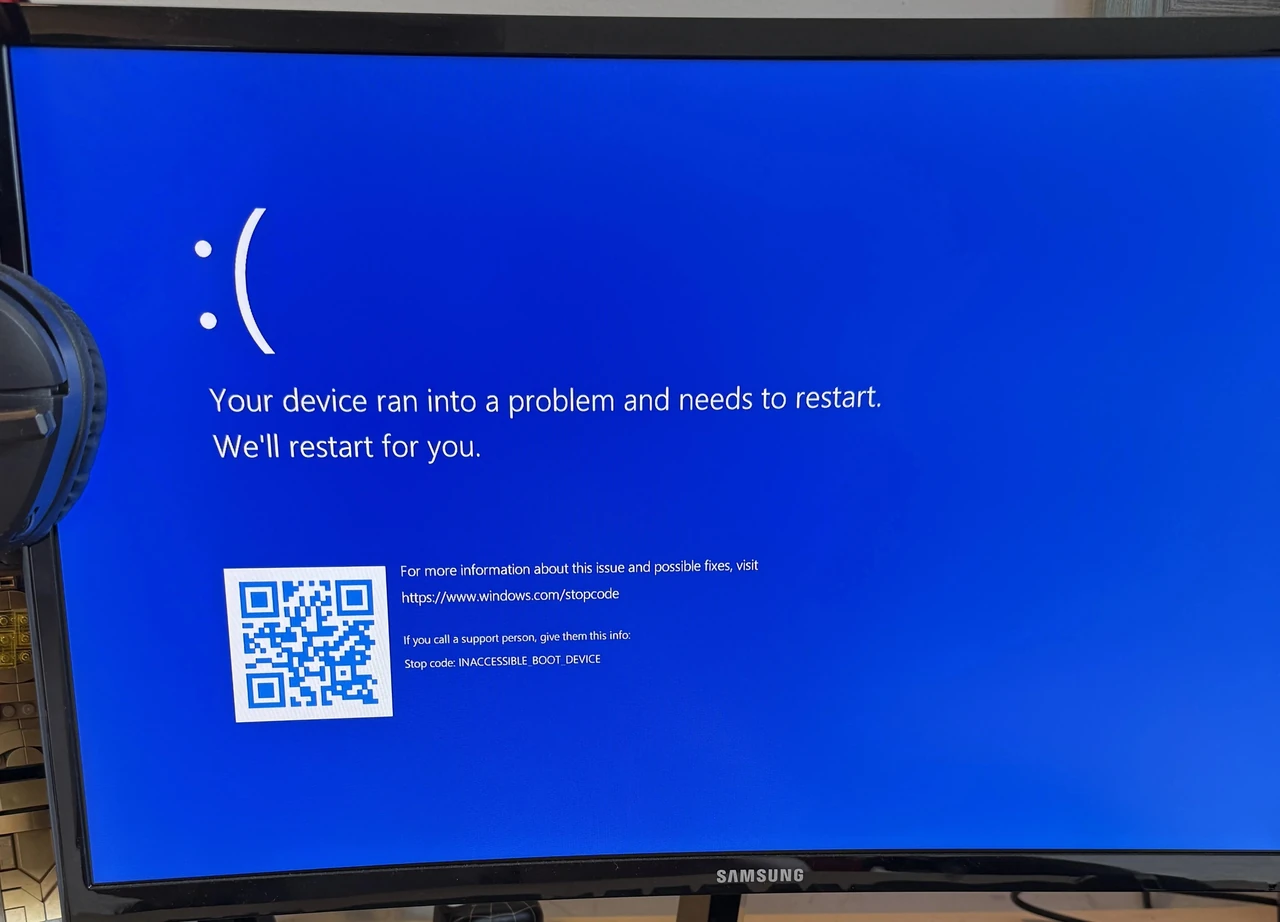
Чорний екран, код VT-x is not available, раптове «Aborted», гість бачить 4 МБ відео й крутить вентилятор на максимум — типові симптоми, і майже всі мають коротку причину.
Спочатку прочитайте лог гіпервізора, не вікно гостя. У VirtualBox це VBox.log у каталозі машини; шукайте рядки з VMX, AMD-V, E_FAIL, VERR_NEM_NOT_AVAILABLE. Повідомлення про NEM означає, що Windows забрала апаратну віртуалізацію через Hyper-V, WSL2, Device Guard або ізоляцію ядра. Вимкніть конфліктну функцію або, навпаки, перейдіть на Hyper-V: два гіпервізори типу 1 на одному CPU не уживуться.
У нашій практиці ми стикалися з випадком, коли після оновлення Windows 11 лабораторна ВМ з Debian перестала бачити мережу, хоча NAT не чіпали. Причина виявилась у скиданні MAC-адреси віртуального адаптера: DHCP роутера видав інший IP, а в гості лишилась статична адреса «з минулого життя». Діагностика зайняла п’ять хвилин ping з хоста на шлюз і ip addr у гості — і нуль перевстановлень.
Тривожні сигнали, які не варто ігнорувати: клацання диска хоста під час простою ВМ (постійний своп), температура CPU понад 90 °C у ноутбуці, повідомлення гостя про I/O errors, раптове зростання файлу знімка на десятки гігабайт за ніч. Це вже не «повільний інсталятор», а ризик втратити і гостя, і дані хоста, якщо SSD закінчиться в нуль.
Швидкий маршрут усунення: вимкнути 3D-прискорення → зменшити RAM гостя на 1 ГБ → переключити контролер диска на SATA/virtio → вимкнути USB 3.0 контролер, якщо гість на старій ОС → завантажити гостя в безпечному режимі або з live-ISO і перевірити файлову систему. Якщо пошкоджений саме VDI, не запускайте «ремонт» антивірусом хоста по відкритому диску — від’єднайте ВМ і відновіть зі знімка або з копії qcow2/VDI.
Самі чи до фахівця: межа, яку варто знати
Домашню ВМ для навчання, браузера в ізоляції, старої бухгалтерської програми чи Kali Linux для курсів кібербезпеки ставите самостійно. Це рівень кількох вечорів і чек-листа вище. Те саме стосується хмарного інстансу з готовим образом: натиснули «створити», відкрили консоль, поставили ключ SSH.
Фахівець потрібен, коли з’являються відмова вузла, спільне сховище, жива міграція, бекап за правилом 3-2-1, PCI-проброс відеокарти для CAD чи нейромереж, Active Directory, ліцензії Windows Server Datacenter і договори з провайдером. Після зміни ліцензійної політики Broadcom міграція з vSphere на Proxmox або Hyper-V — уже проєкт з інвентаризацією, пілотом і планом відкату, а не «перенесемо файли VMDK у суботу».
Окремий український контекст: нестабільне живлення. Домашній NAS з Proxmox без ДБЖ і правильного shutdown гістьових дисків (особливо ZFS) ризикує пошкодженням пулу. Якщо лабораторія критична для роботи, дешевше тримати бойові ВМ у ЦОД з генераторами, а вдома лишити легкі копії. Фахівець тут корисний не «щоб натиснути далі в майстрі», а щоб розрахувати IOPS, журналювання й політику снапшотів так, щоб аварійне вимкнення світла не стало втратою бухгалтерії.
Якщо сумніваєтесь між «сам» і «викликати»: зробіть повну копію диска ВМ на зовнішній носій і лише потім експериментуйте. Ціна помилки в домашній лабораторії — вечір. Ціна помилки на єдиному файловому сервері компанії — простій і відновлення з архіву, якого може не бути.
Питання, які читачі ставлять найчастіше
Скільки оперативної пам’яті потрібно, щоб тримати Windows 11 у гості? Хосту бажано 16 ГБ і більше. Гостю Windows 11 віддайте 8 ГБ, якщо хочете браузер і офіс без свопу; 4 ГБ формально стартануть, але оновлення й Defender з’їдять відгук. Linux-десктоп комфортний на 4 ГБ, серверний Ubuntu Server — на 1–2 ГБ.
Чи можна безпечно відкривати підозрілі файли всередині ВМ? Ізоляція системної ВМ суттєво вища за контейнер, але не абсолютна. Вимкніть спільні папки, буфер обміну й drag-and-drop, працюйте через NAT, зробіть знімок до експерименту й відкотіть після. Шкідливе ПЗ, яке вміє визначати гіпервізор, інколи поводиться інакше, ніж на «живому» ПК — для серйозного аналізу малварі потрібна окрема методика, не домашня віртуалка з увімкненим інтернетом.
Чим віртуальна машина відрізняється від другого розділу (dual boot)? Dual boot дає повну швидкість заліза, але в один момент часу працює лише одна ОС, а помилка в завантажувачі може тимчасово відрізати обидві. ВМ працює паралельно з основною системою, вміє знімки й клони, проте ділить CPU, RAM і диск із хостом.
Чи запуститься ВМ, якщо в BIOS вимкнено VT-x? Програмна емуляція можлива, але для 64-бітних гостей на VirtualBox і KVM апаратна віртуалізація фактично обов’язкова. Без неї отримаєте або відмову старту, або швидкість, непридатну навіть для інсталятора.
Що обрати у 2026-му замість «класичного» VMware вдома й у малому бізнесі? Вдома — VirtualBox або Hyper-V, на окремому мініПК — Proxmox VE. У малому офісі після зміни цін на vSphere дивляться на Hyper-V, Proxmox і хмарні інстанси. Міграція прод-кластера — окреме рішення з фахівцем, не тема вечірнього майстра VirtualBox.
Віртуальна машина лишається найзрозумілішим способом отримати повноцінний ізольований комп’ютер без купівлі другого системника. Гіпервізор роздає ядра й гігабайти, знімок страхує експеримент, а різниця між домашньою лабораторією й ЦОД — лише в дисципліні ресурсів, бекапів і мережі. Поставте першого гостя на SSD, залиште хосту повітря й зробіть той самий знімок «чиста система»: після цього технологія перестає бути абстракцією з вікіпедії й стає звичайним інструментом на робочому столі.