PDF-файл виглядає надійним і «закритим», але насправді це набір об’єктів, шарів і інструкцій для принтера. Саме тому звичайний текстовий редактор його не відкриє, а спроба змінити дату в договорі часто закінчується зсувом усього макету. У 2026 році інструменти стали значно розумнішими: з’явилися ШІ-асистенти, клієнтська обробка без завантаження на сервер і безкоштовні десктопні редактори, які реально змінюють текст, а не просто накладають новий шар.
Ця стаття показує, як працює формат зсередини, які інструменти варто обирати залежно від задачі, як уникнути типових пасток і що робити, коли файл «ламається». Матеріал розрахований і на тих, хто вперше відкриває PDF, і на тих, хто працює з десятками документів щодня.
Чому PDF так важко редагувати: механізм формату
PDF створений Adobe у 1993 році як «цифровий папір». Кожна сторінка — це незалежний контейнер із текстом, зображеннями, векторною графікою, шрифтами та метаданими. Текст зберігається не як рядок символів, а як набір гліфів із точними координатами. Коли ви намагаєтеся змінити одне слово, програма повинна знайти відповідний оператор у content stream, перерахувати позиції сусідніх символів і зберегти вигляд шрифту.
Саме тому багато безкоштовних онлайн-сервісів додають новий текстовий блок поверх старого. Він виглядає нормально, поки ви не роздрукуєте документ або не відкриєте його в іншій програмі. Справжнє редагування вимагає доступу до внутрішньої структури файлу. Скановані PDF ще складніші: це просто зображення, і без OCR (оптичного розпізнавання) текст залишається «мертвим».
У 2026 році більшість сучасних редакторів використовують гібридний підхід: спочатку визначають, чи є текстовий шар, потім пропонують OCR, якщо його немає. Це значно зменшило кількість «неможливих» файлів, але все одно вимагає розуміння обмежень.
Тренди 2026: ШІ та приватність у редагуванні PDF
Найпомітніша зміна останніх двох років — поява ШІ-асистентів. Adobe Acrobat AI Assistant уже вміє перефразовувати абзаци, генерувати резюме довгих звітів і навіть переставляти сторінки за природномовним запитом. Подібні функції з’явилися в Foxit і кількох безкоштовних інструментах.
Другий важливий тренд — клієнтська обробка. Сервіси, які обробляють файл прямо в браузері через WebAssembly, більше не відправляють ваші договори на сторонні сервери. Це критично для юридичних і фінансових документів. Водночас багато «безкоштовних» онлайн-редакторів досі зберігають файли кілька годин, і це варто перевіряти в політиці конфіденційності.
Статистика ринку показує, що понад 60 % користувачів усе ще обирають онлайн-рішення через зручність, але частка десктопних безкоштовних редакторів зростає саме через питання безпеки.
Онлайн чи десктоп: порівняння інструментів
Вибір залежить від частоти роботи, чутливості даних і складності правок. Нижче — порівняльна таблиця актуальних рішень станом на середину 2026 року.
| Інструмент | Тип | Редагування тексту | Обмеження безкоштовної версії | Найкраще для |
|---|---|---|---|---|
| PDFgear | Десктоп + веб | Повне (збереження шрифтів) | Немає | Щоденна робота без підписки |
| Sejda | Онлайн + десктоп | Реальне (не оверлей) | 3 завдання на годину | Швидкі точкові правки |
| iLovePDF / Smallpdf | Онлайн | Базове + анотації | Ліміти на день / водяні знаки | Об’єднання, стиснення, підпис |
| Adobe Acrobat Pro | Десктоп + хмара | Найкраще + ШІ | Платна (є пробний період) | Професійні команди, юридичні файли |
| PDF24 | Онлайн + Windows | Обмежене | Немає | Швидкі утиліти без реєстрації |
Дані зібрані на основі тестів незалежних оглядів (PCMag, TechRadar) та офіційних сайтів сервісів. Для чутливих документів краще обирати десктопні рішення або клієнтські онлайн-редактори.
Покрокові інструкції: від простого до складного
Для початківців найпростіший шлях — онлайн-редактор із реальним редагуванням тексту. Відкрийте Sejda або подібний сервіс, завантажте файл, натисніть на потрібний фрагмент і змініть його. Після збереження перевірте, чи не з’їхали інші елементи. Якщо файл сканований, спочатку запустіть OCR.
Досвідчені користувачі працюють інакше. У PDFgear або Adobe Acrobat відкриваєте документ, переходите в режим редагування, виділяєте блок тексту і працюєте майже як у Word. Можна змінювати шрифт, міжрядковий інтервал, замінювати зображення з точним збереженням пропорцій. Для пакетної обробки використовують гарячі папки або скрипти: наприклад, автоматичне додавання колонтитулів до сотні рахунків.
Окремий сценарій — робота зі сканами. OCR у сучасних програмах розпізнає українську з високою точністю, але складні таблиці й рукописний текст усе ще вимагають ручної перевірки. Після розпізнавання файл стає повноцінно редагованим.
За моїм досвідом використання PDFgear протягом місяця на робочих договорах, програма зберігає оригінальні шрифти краще за більшість безкоштовних альтернатив і не додає водяних знаків.
Поширені помилки, які псують документ
Багато хто зберігає відредагований файл під тим самим іменем поверх оригіналу. Якщо щось пішло не так, відновити попередню версію вже неможливо. Завжди працюйте з копією.
Друга класична помилка — використання онлайн-сервісу для документів з персональними даними без перевірки політики видалення файлів. Деякі сервіси зберігають копії довше, ніж заявляють.
Третя — ігнорування шрифтів. Якщо програма підставляє системний шрифт замість оригінального, документ виглядає «зламаним» при відкритті на іншому комп’ютері. Сучасні редактори вміють вбудовувати шрифти, але цю опцію часто пропускають.
Четверта — надмірне стиснення після редагування. Якість зображень падає, а текст залишається розмитим.
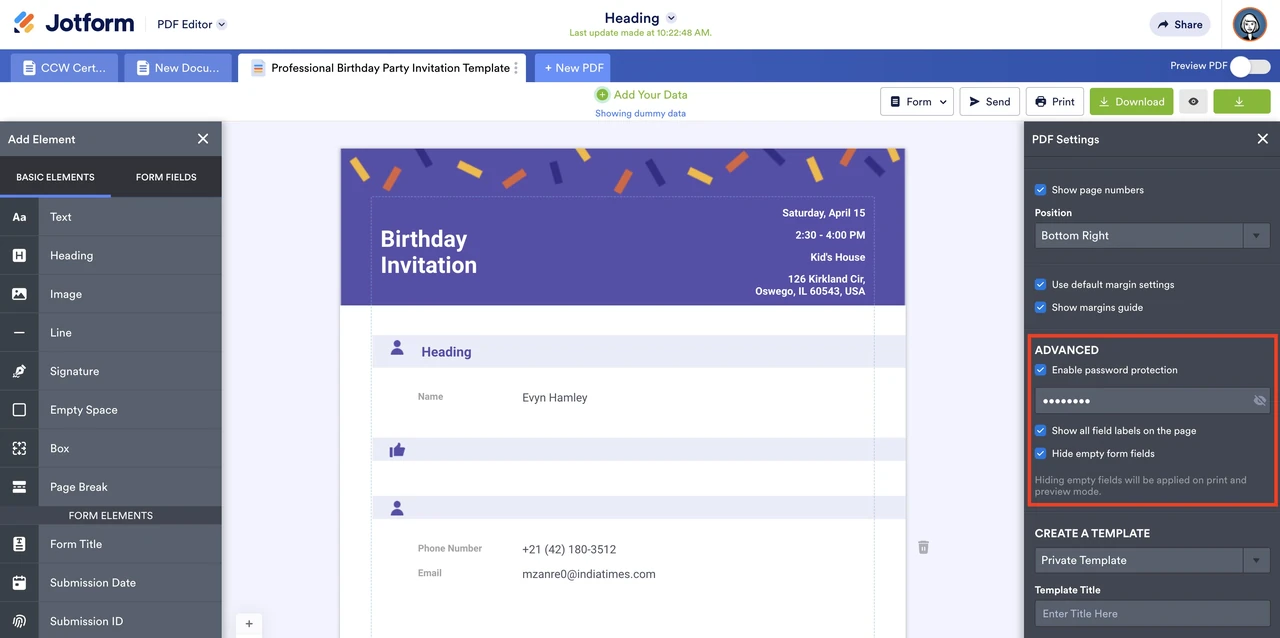
П’ята — спроба редагувати захищений паролем або цифровим підписом файл без зняття захисту. Підпис після будь-якої зміни стає недійсним.
Що робити, якщо щось пішло не так
Текст зсунувся або зникли елементи макету? Відкрийте файл у кількох переглядачах (Adobe Reader, браузер, Foxit). Якщо проблема лише в одному — це конфлікт рендерингу. Збережіть документ заново через «Друк у PDF» або експортуйте через інший редактор.
Файл став занадто великим? Використовуйте стиснення з налаштуванням якості зображень окремо від текстового шару. Більшість інструментів мають окремі повзунки.
OCR видав «кашу»? Спробуйте інший движок (Tesseract у PDFgear, власний у Adobe) або підвищіть роздільність скану перед розпізнаванням.
Документ не відкривається після редагування? Ймовірно, пошкоджена структура. Відновіть з резервної копії або використайте інструменти відновлення PDF (є у PDF24 і деяких спеціалізованих утилітах).
У нашій практиці ми стикалися з випадком, коли клієнт відредагував важливий договір у безкоштовному онлайн-сервісі, а при відкритті в суді файл показував стару версію через кешування. З того часу всі чутливі документи обробляємо лише локально.
Коли варто звернутися до фахівця, а коли можна впоратися самому
Прості правки — зміна дати, додавання підпису, виправлення однієї помилки — спокійно робляться самостійно навіть у безкоштовних інструментах. Якщо документ містить складну верстку, таблиці з об’єднаними комірками, векторну графіку або потребує юридичної сили (цифровий підпис, редукція конфіденційних даних), краще звернутися до дизайнера чи спеціаліста з документообігу.
Особливо це стосується сканованих архівних матеріалів і документів з кількома мовами. Фахівець витратить менше часу і збереже оригінальний вигляд.
Чек-лист перед початком роботи:
- Зробіть резервну копію оригіналу.
- Визначте, чи є текстовий шар чи це скан.
- Оцініть чутливість даних (онлайн чи локально).
- Перевірте, чи потрібен цифровий підпис після змін.
- Після редагування відкрийте файл у двох різних програмах.
Питання, які найчастіше задають
Чи можна редагувати PDF на телефоні?
Так. PDFgear, Adobe Acrobat і Xodo мають мобільні версії. Для складних правок зручніше десктоп, але базові зміни (текст, підпис, анотації) працюють стабільно.
Чому після редагування шрифт змінився?
Програма не знайшла оригінальний шрифт у системі і підставила заміну. Рішення — вбудувати шрифти при збереженні або використати редактор із кращим розпізнаванням (Adobe, PDFgear).
Чи безпечно користуватися безкоштовними онлайн-редакторами?
Для нечутливих файлів — так, якщо сервіс обіцяє видалення через 1–2 години. Для договорів, паспортів і фінансових документів краще десктопні рішення або клієнтські веб-редактори.
Як редагувати PDF без Adobe?
PDFgear, Sejda, PDF-XChange Editor і LibreOffice Draw повністю закривають потреби більшості користувачів. LibreOffice особливо корисний, якщо потрібно суттєво змінити структуру.
Редагування PDF перестало бути «чорною магією». Головне — розуміти, що саме ви змінюєте: текстовий шар, зображення чи всю структуру сторінки. З правильним інструментом навіть складний документ піддається правкам без втрати якості й юридичної сили.