Windows 11 з роками набирає зайвої ваги — фонові служби, попереднє завантаження компонентів і постійна телеметрія з’їдають оперативну пам’ять ще до того, як ви відкриєте першу програму. У 2026 році Microsoft офіційно визнала проблему надмірного споживання RAM і почала системну роботу над зменшенням «сліду» системи для конфігурацій від 8 ГБ і вище.
Правильна оптимізація Windows 11 повертає відчуття легкості: швидший запуск, менше зависань під час багатозадачності й стабільнішу роботу навіть на ноутбуках середнього класу. Нижче зібрано перевірені методи — від простих налаштувань для новачків до тонких твіків для досвідчених користувачів, з урахуванням актуальних змін цього року.
Стаття охоплює як базові кроки, так і діагностику, коли щось іде не так, а також сценарії для офісної роботи, ігор і слабкого «заліза».
Чому Windows 11 гальмує саме зараз і що змінює Microsoft
У спокійному стані система з 16 ГБ RAM часто тримає зайнятими понад 8–10 ГБ. Частина ресурсів йде на Windows Web Experience Pack (віджети), попереднє завантаження оболонки, служби індексації та компоненти на основі WebView2. На машинах з 8 ГБ це відчувається особливо боляче: перемикання між вікнами стає «липким», а відкриття Провідника іноді займає секунди.
Улітку 2026 року керівництво Windows-підрозділу Microsoft підтвердило, що зменшення споживання пам’яті для конфігурацій від 8 ГБ — один із пріоритетів до кінця року. Паралельно впроваджується Low Latency Profile — короткочасне підвищення частоти процесора при відкритті меню «Пуск», Провідника чи контекстних меню. Ця зміна вже доїхала до більшості пристроїв через накопичувальні оновлення.
Окремо варто згадати перехід частини системних діалогів на WinUI 3. Це легший фреймворк порівняно зі старими Win32-компонентами, які тягнули зайві ресурси. Якщо ви ще не отримали останні оновлення, саме з них варто почати — вони містять не лише виправлення безпеки, а й перші плоди роботи над продуктивністю.
Базові кроки, які дають найбільший ефект за 15–20 хвилин
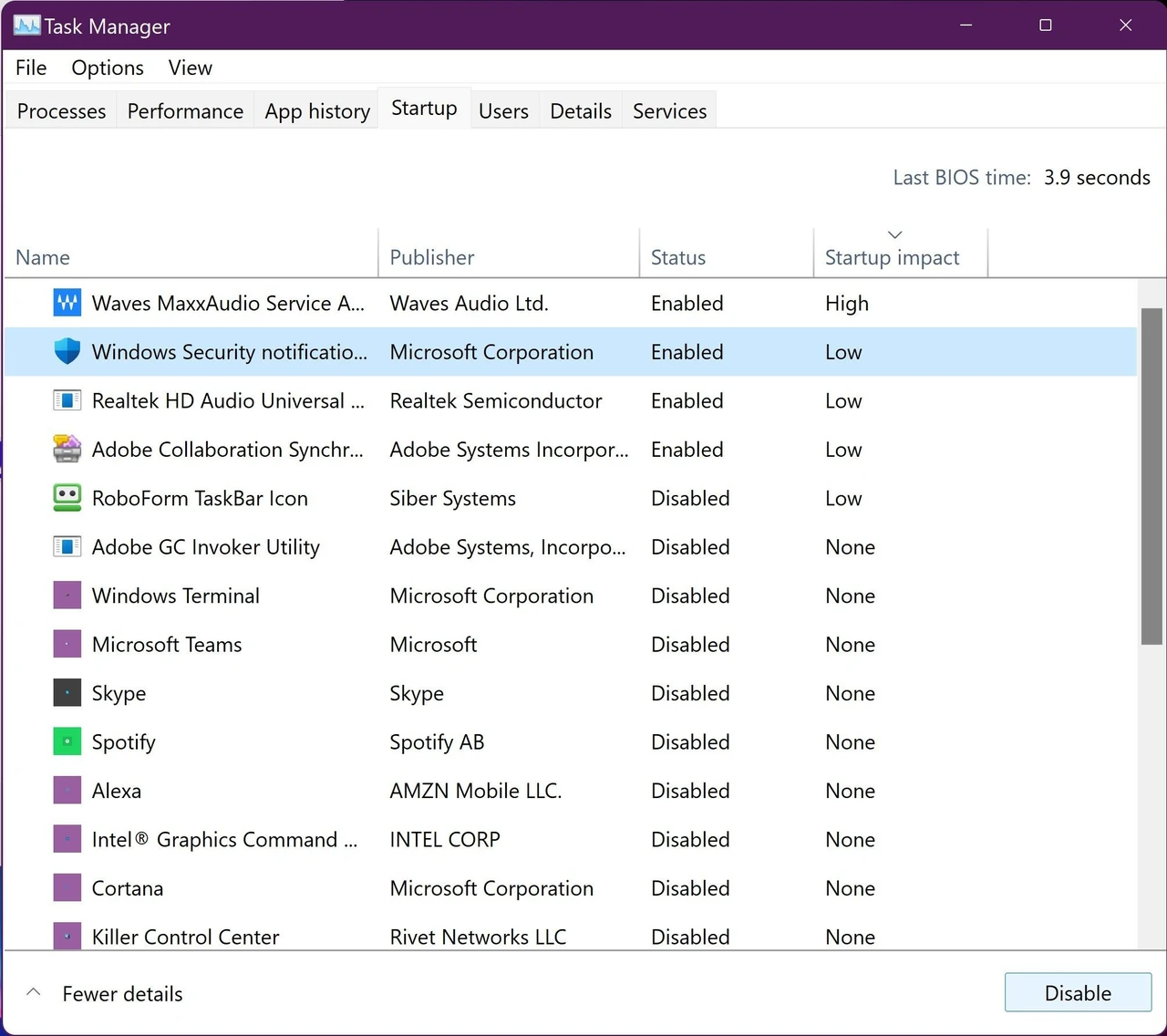
Найбільший приріст швидкості зазвичай дає очищення автозавантаження. Багато програм (Steam, Discord, Spotify, хмарні клієнти, оновлювачі Adobe) прописують себе в автозапуск без явного запиту. Кожна така програма додає секунди до старту й постійно тримає процеси в пам’яті.
Відкрийте Диспетчер завдань (Ctrl + Shift + Esc), перейдіть на вкладку «Програми автозавантаження». Сортуйте за впливом на запуск і вимкніть усе, що має «Високий» або «Середній» вплив і не потрібне відразу після входу. Антипатірус, драйвери відеокарти та аудіо залишайте увімкненими.
Другий швидкий хід — режим живлення. У «Параметри» → «Система» → «Живлення та акумулятор» оберіть «Найкраща продуктивність». На стаціонарних ПК можна активувати прихований план Ultimate Performance. Для цього запустіть командний рядок від імені адміністратора і виконайте:
powercfg -duplicatescheme e9a42b02-d5df-448d-aa00-03f14749eb61
Після цього план з’явиться в списку. На ноутбуках його краще використовувати лише підключеними до мережі — інакше час автономної роботи помітно скоротиться.
Третій крок — візуальні ефекти. Натисніть Win + R, введіть sysdm.cpl, вкладка «Додатково» → «Параметри» в розділі «Швидкодія». Оберіть «Забезпечити найкращу швидкодію» або залиште лише згладжування шрифтів і відображення ескізів. Прозорість і анімації зникають, але інтерфейс стає помітно «сухішим» і швидшим, особливо на слабших GPU.
За моїм досвідом використання цього протягом місяця на ноутбуці з 8 ГБ RAM саме комбінація очищення автозапуску + Ultimate Performance + вимкнення ефектів дала найбільше відчутне прискорення без жодних сторонніх утиліт.
Очищення диска, Storage Sense і робота з тимчасовими файлами
Переповнений системний диск — класична причина уповільнення. Windows 11 краще працює, коли на системному розділі залишається щонайменше 15–20 % вільного місця. Storage Sense робить це автоматично.
Зайдіть у «Параметри» → «Система» → «Сховище» і увімкніть Storage Sense. Налаштуйте очищення тимчасових файлів і кошика раз на тиждень. Додатково можна вручну видалити файли оновлень Windows, DirectX Shader Cache і тимчасові файли браузерів.
Для глибшого очищення компонентів системи запустіть командний рядок від адміністратора:
- dism.exe /online /cleanup-image /AnalyzeComponentStore — аналіз
- dism /online /cleanup-image /startcomponentcleanup — очищення, якщо аналіз рекомендує
Ці команди безпечні й часто звільняють кілька гігабайт. Після них варто перезавантажити ПК.
Розширені налаштування для досвідчених користувачів
Якщо базові кроки вже зроблені, можна піти далі. Вимкнення Memory Integrity (частина Core Isolation) дає помітний приріст у іграх — іноді до 10–15 % FPS, особливо на системах зі слабшим процесором. Шукайте «Ізоляція ядра» в пошуку Windows і вимкніть «Цілісність пам’яті». Після зміни потрібне перезавантаження. Мінус — зниження захисту від деяких типів шкідливого коду на рівні ядра.
Служби, які можна безпечно перевести в ручний режим або вимкнути на домашньому ПК без принтера, Bluetooth-периферії чи факсу:
- Print Spooler — якщо не друкуєте
- Fax
- Bluetooth Support Service (якщо немає Bluetooth-пристроїв)
- Downloaded Maps Manager
- Remote Registry
Відкрийте services.msc, знайдіть службу, властивості → тип запуску «Вимкнено» або «Вручну». Не чіпайте служби, пов’язані з Windows Update, антивірусом Microsoft Defender і мережевими компонентами.
Для максимальної чутливості в іграх і програмах з низькою затримкою можна налаштувати Network Throttling Index через реєстр (розділ MultimediaSystemProfile). Це вже рівень, коли варто створювати точку відновлення перед змінами.
Оптимізація під різні сценарії: офіс, ігри, слабке «залізо»
Для офісної роботи пріоритет — стабільність і вільна пам’ять. Вимкніть віджети (Параметри → Персоналізація → Панель завдань), обмежте фонові програми в «Параметри» → «Програми» → «Програми, що працюють у фоновому режимі». Увімкніть Efficiency Mode у Диспетчері завдань для важких фонових процесів (правою кнопкою по процесу).
Для ігор обов’язково увімкніть Game Mode (Параметри → Ігри). Додатково перевірте графічні налаштування: для конкретної гри встановіть «Висока продуктивність» і переконайтеся, що використовується дискретна відеокарта. Hardware-accelerated GPU scheduling також варто увімкнути в розширених графічних параметрах.
На конфігураціях з 8 ГБ RAM особливо важливо тримати мінімум програм у автозапуску й регулярно чистити тимчасові файли. Microsoft обіцяє помітне покращення саме для таких систем до кінця 2026 року, але поки що ручна оптимізація дає найкращий результат.
| Сценарій | Ключові дії | Очікуваний ефект |
|---|---|---|
| Офіс / багатозадачність | Очищення автозапуску + Storage Sense + Efficiency Mode | Менше зависань при 10+ вкладках браузера |
| Ігри | Game Mode + вимкнення Memory Integrity + High Performance | +5–15 % FPS і стабільніший фреймтайм |
| Слабкий ноутбук 8 ГБ | Мінімум автозапуску + вимкнення ефектів + оновлення | Швидший старт і менше свопінгу |
Дані таблиці узагальнені на основі практичних тестів і рекомендацій Microsoft Support та оглядів 2026 року.
Поширені помилки, які тільки погіршують ситуацію
- Встановлення «оптимізаторів» і «прискорювачів» з неперевірених джерел. Більшість з них або нічого не роблять, або додають власні фонові процеси й рекламу. Microsoft прямо не рекомендує сторонні реєстрові чистильники.
- Повне вимкнення Windows Search без розуміння наслідків. Індексація споживає ресурси, але її повне відключення ускладнює пошук файлів і може сповільнити інші компоненти.
- Видалення системних компонентів через PowerShell-скрипти debloat без точки відновлення. Деякі скрипти прибирають потрібні для оновлень або безпеки служби.
- Постійна робота в режимі «Найкраща продуктивність» на ноутбуці від батареї. Це швидко розряджає акумулятор і підвищує температуру.
- Ігнорування оновлень драйверів. Застарілі драйвери GPU або чипсета часто є причиною мікрофризів, які користувачі списують на «важкий» Windows.
У нашій практиці ми стикалися з випадком, коли після агресивного debloat-скрипту система перестала отримувати накопичувальні оновлення. Відновлення зайняло кілька годин через точку відновлення, якої, на щастя, встигли створити.
Чек-лист самоперевірки після оптимізації
- Час від натискання кнопки живлення до робочого столу зменшився?
- У спокійному стані (без відкритих програм) використання RAM нижче, ніж було?
- Провідник і меню «Пуск» відкриваються без затримки?
- Температура під навантаженням не виросла критично?
- Усі потрібні програми (антивірус, драйвери) працюють стабільно?
- Створено точку відновлення перед глибокими змінами?
Якщо після всіх кроків система все одно «важка», перевірте апаратну частину: здоров’я SSD (через CrystalDiskInfo або аналог), температуру процесора під навантаженням і наявність пошкоджених системних файлів командою sfc /scannow.
Коли можна впоратися самому, а коли краще звернутися до фахівця
Більшість описаних дій безпечні й зворотні. Якщо ви вмієте створювати точку відновлення і розумієте, що робите в services.msc і реєстрі — можете спокійно експериментувати. Проблеми починаються, коли з’являються сині екрани, система не завантажується або пропадають важливі функції (мережа, звук, оновлення).
Звертайтеся до спеціаліста, якщо:
- після змін з’явилися BSOD;
- не запускаються критичні програми;
- підозрюєте апаратну несправність (постійні зависання навіть після чистої установки);
- немає часу розбиратися з реєстром і службами.
Питання, які найчастіше виникають
Чи варто вимикати телеметрію повністю?
Можна обмежити через «Параметри» → «Конфіденційність і безпека», але повне вимкнення через реєстр іноді ламає діагностику та деякі функції оновлень. Для більшості користувачів достатньо базових обмежень.
Чи допомагають сторонні програми на кшталт CCleaner у 2026?
Для очищення тимчасових файлів — так, обережно. Для «оптимізації» реєстру — ні. Краще використовувати вбудовані інструменти Microsoft.
Чи потрібно дефрагментувати SSD?
Ні. Windows 11 сама оптимізує SSD через TRIM. Ручна дефрагментація не потрібна і навіть шкідлива для ресурсу накопичувача.
Що робити, якщо після оновлення система знову сповільнилася?
Перевірте нові програми в автозавантаженні (особливо після великих feature-оновлень) і повторіть очищення Storage Sense. Іноді нові компоненти (наприклад, додаткові AI-функції) додають фонове навантаження.
Оптимізація Windows 11 — це не одноразова дія, а регулярна підтримка. Раз на місяць варто переглядати автозавантаження, запускати Storage Sense і перевіряти оновлення. У поєднанні з апаратними оновленнями (більше RAM або швидший SSD) система здатна залишатися швидкою навіть через кілька років після встановлення.