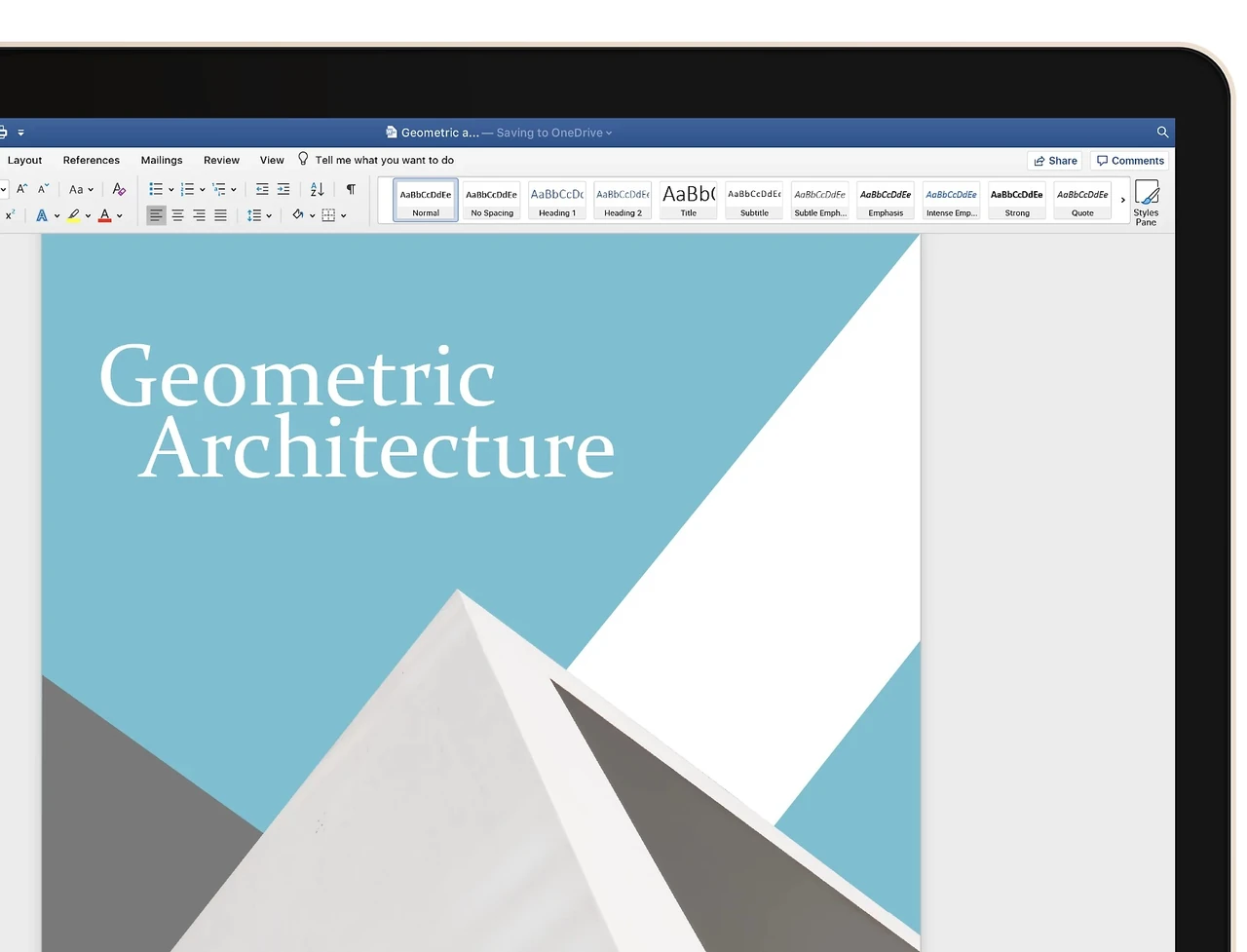
Повністю безкоштовно отримати десктопні програми Word, Excel і PowerPoint від Microsoft на Mac можна лише в обмежених випадках — через освітні ліцензії або пробний період. Для більшості користувачів реальним рішенням стають безкоштовні веб-версії Microsoft 365, нативні програми Apple Pages, Numbers і Keynote, а також потужні альтернативи LibreOffice та OnlyOffice, які встановлюються за кілька хвилин і працюють офлайн.
У 2026 році системні вимоги Microsoft 365 для Mac обмежують підтримку трьома останніми версіями macOS, а безкоштовні десктопні альтернативи повністю сумісні з Apple Silicon і Intel. Нижче зібрано всі легальні способи, покрокові інструкції інсталяції та чіткі критерії вибору залежно від ваших задач.
Чому офіційний Office на Mac майже ніколи не буває безкоштовним назавжди
Microsoft давно перейшла на модель підписки. Microsoft 365 Personal або Family дає повні десктопні програми, 1 ТБ OneDrive і постійні оновлення, але коштує грошей. Одноразова ліцензія Office 2024 Home & Student також платна. Безкоштовно залишаються лише веб-версії на office.com і мобільні додатки з обмеженнями.
На Mac ситуація ускладнюється тим, що програми з Mac App Store потребують активної підписки Microsoft 365 для повноцінної роботи. Якщо спробувати встановити старі версії без ліцензії, система переходить у режим обмеженої функціональності — файли можна відкривати, але редагувати чи зберігати вже не вийде. Саме тому більшість «безкоштовних» інструкцій у мережі або ведуть до пробного періоду з прив’язкою картки, або пропонують небезпечні злами.
За моїм досвідом використання цього протягом місяця на MacBook Air M2, найстабільнішим і безпечнішим шляхом для щоденної роботи залишаються саме легальні безкоштовні альтернативи. Вони не вимагають постійного інтернету і не ламаються після чергового оновлення macOS.
Безкоштовні веб-версії Microsoft 365: коли цього вистачає
Найпростіший спосіб отримати Word, Excel і PowerPoint без встановлення — зайти на office.com з будь-якого браузера. Потрібен лише безкоштовний обліковий запис Microsoft.
Створіть акаунт, увійдіть і одразу відкривайте потрібну програму. Документи зберігаються в OneDrive (5 ГБ безкоштовно). Можна завантажувати готові файли на комп’ютер у форматах .docx, .xlsx, .pptx. Співпраця в реальному часі працює так само, як у платній версії.
Обмеження очевидні: потрібен інтернет, немає деяких розширених функцій (складні макроси, певні шаблони, повна підтримка VBA). Для студентів, фрилансерів і тих, хто працює з документами епізодично, цього більш ніж достатньо. Мобільні додатки Microsoft 365 Copilot також безкоштовні і дозволяють редагувати файли на iPhone чи iPad.
Освітні ліцензії та пробні періоди — коли можна отримати повний десктопний пакет
Якщо ви студент або викладач і маєте корпоративну електронну пошту навчального закладу, перевірте можливість Microsoft 365 Education. Багато університетів надають повні десктопні програми безкоштовно на час навчання. Процес простий: заходите на сайт Microsoft Education, вводите шкільну пошту, підтверджуєте статус і завантажуєте інсталятор.
Пробний період Microsoft 365 Family або Personal дає місяць повного доступу. Під час реєстрації потрібно вказати платіжні дані, тому обов’язково поставте нагадування і скасуйте підписку до закінчення пробного періоду. Після скасування програми залишаються встановленими, але переходять у режим лише перегляду.
У нашій практиці ми стикалися з таким випадком, коли студент технічного університету отримав повний пакет через заклад, а після випуску просто перейшов на LibreOffice і не відчув різниці в повсякденній роботі з документами.
Повністю безкоштовні десктопні альтернативи, які реально працюють на Mac
Три рішення покривають майже всі потреби користувачів Mac у 2026 році.
Apple Pages, Numbers і Keynote уже встановлені на кожному новому Mac. Вони безкоштовні, нативно оптимізовані під Apple Silicon, мають чудовий дизайн і відмінно експортують у формати Microsoft. З 2026 року з’явилися додаткові AI-функції, які вимагають підписки Creator Studio, але базовий функціонал залишається повністю вільним.
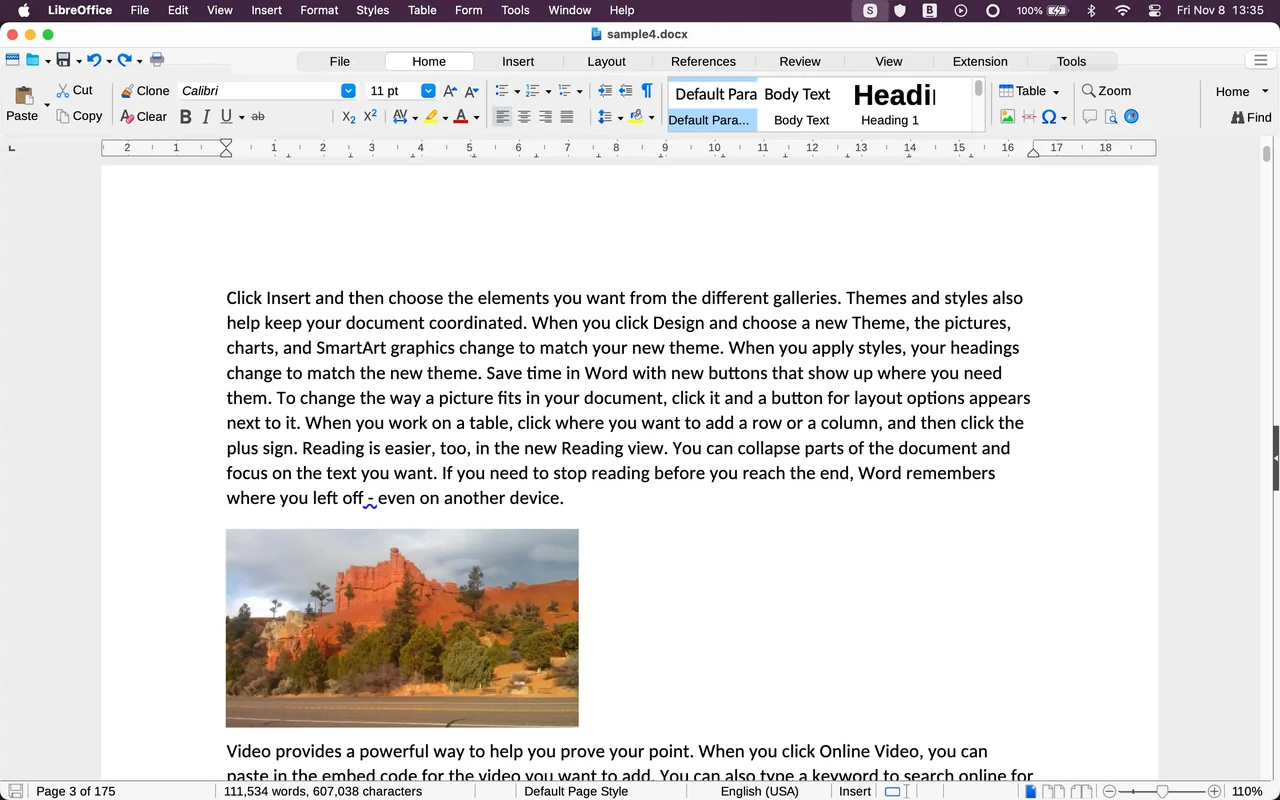
LibreOffice — класика open-source. Writer, Calc, Impress і Base повністю безкоштовні, працюють офлайн, добре відкривають .docx і .xlsx. Версія 26.2 і новіші офіційно підтримують як Apple Silicon, так і Intel. Сумісність не ідеальна з дуже складними документами, але для 90 % задач вистачає з головою.
OnlyOffice Desktop Editors часто називають найкращою альтернативою саме за сумісністю з форматами Microsoft. Інтерфейс максимально близький до сучасного Office, підтримка .docx майже без втрат форматування. Програма повністю безкоштовна для особистого використання і не містить реклами.
| Рішення | Офлайн | Сумісність з .docx/.xlsx | Найкраще підходить |
|---|---|---|---|
| Microsoft 365 web | Ні | Ідеальна | Епізодична робота з документами |
| Pages / Numbers / Keynote | Так | Добра (через експорт) | Користувачі екосистеми Apple |
| LibreOffice | Так | Дуже хороша | Повна заміна з офлайн-роботою |
| OnlyOffice | Так | Відмінна | Максимальна сумісність з файлами Microsoft |
Дані зібрані на основі офіційної документації проєктів і тестів сумісності станом на середину 2026 року (джерела: libreoffice.org, onlyoffice.com).
Покрокова інсталяція LibreOffice і OnlyOffice на Mac
Почніть з LibreOffice. Зайдіть на офіційний сайт libreoffice.org, оберіть версію для macOS (окремо для Apple Silicon і Intel). Завантажте .dmg-файл. Відкрийте його і перетягніть іконку LibreOffice у папку «Програми». Готово. При першому запуску macOS може попросити підтвердити відкриття програми з невідомого розробника — зробіть це через «Системні налаштування» → «Конфіденційність і безпека».
Для OnlyOffice процедура майже ідентична. На onlyoffice.com у розділі Desktop Editors оберіть macOS, завантажте .dmg, відкрийте і перетягніть у «Програми». Програма одразу готова до роботи з документами, таблицями і презентаціями.
Обидві програми займають від 300 до 600 МБ і працюють стабільно навіть на старіших Mac з macOS Monterey і новіше. Оновлення приходять через самі програми або через сайт проєкту.
Поширені помилки, яких варто уникати
- Завантаження «крякнутих» інсталяторів Office з сумнівних сайтів. Це майже завжди призводить до малвару або втрати даних.
- Встановлення старих версій Office 2019 чи 2016 без ліцензії. Після липня 2026 року вони переходять у режим лише перегляду через закінчення сертифіката.
- Спроба активувати програми з Mac App Store без підписки Microsoft 365. Програми встановляться, але повноцінно працювати не будуть.
- Ігнорування різниці між Apple Silicon і Intel при завантаженні LibreOffice. Неправильна версія просто не запуститься або працюватиме через Rosetta повільніше.
- Використання пробного періоду Microsoft 365 без скасування підписки. Через місяць почнуться списання.
Ці помилки повторюються постійно, тому краще одразу обирати легальний і стабільний шлях.
Питання, які найчастіше виникають
Чи можна повністю безкоштовно встановити саме Microsoft Word, Excel і PowerPoint на Mac і користуватися ними офлайн?
Ні, окрім освітніх ліцензій і короткого пробного періоду. Для постійного безкоштовного офлайн-використання потрібні альтернативи.
Наскільки LibreOffice сумісний зі складними таблицями Excel?
Базові формули, зведені таблиці і діаграми працюють добре. Дуже складні макроси VBA можуть вимагати ручного доопрацювання.
Чи варто платити за Microsoft 365, якщо я вже користуюся Pages?
Тільки якщо потрібна ідеальна сумісність з корпоративними шаблонами, спільна робота в Teams або великі обсяги хмарного сховища.
OnlyOffice чи LibreOffice — що обрати у 2026?
OnlyOffice, якщо головне — максимальна сумісність з файлами Microsoft. LibreOffice, якщо потрібен повний open-source набір і додаткові інструменти на кшталт Base.
Чи працюють безкоштовні альтернативи на macOS Sequoia і новіших?
Так, і LibreOffice, і OnlyOffice офіційно підтримують актуальні версії macOS, включаючи Apple Silicon.
Чек-лист перед вибором рішення
- Визначте, чи потрібен вам саме офлайн-режим.
- Перевірте, чи є у вас доступ до освітньої ліцензії.
- Оцініть, наскільки критична ідеальна сумісність з .docx і .xlsx від колег.
- Спробуйте спочатку веб-версію Microsoft 365 і Pages — часто цього вистачає.
- Якщо потрібен повний десктопний пакет безкоштовно — встановіть OnlyOffice або LibreOffice.
- Переконайтеся, що завантажуєте файли тільки з офіційних сайтів проєктів.
Після проходження цього списку більшість користувачів чітко розуміють, яке рішення їм підходить, і не витрачають час на сумнівні інструкції.
Коли безкоштовного рішення вже недостатньо
Якщо ви працюєте в команді, яка жорстко прив’язана до корпоративних шаблонів Microsoft, використовуєте складні макроси, потребуєте інтеграції з Teams і Outlook на повному рівні або зберігаєте терабайти даних у хмарі — тоді підписка Microsoft 365 стає виправданою. В усіх інших випадках безкоштовні інструменти 2026 року закривають потреби з великим запасом.
Mac і безкоштовні офісні пакети давно перестали бути компромісом. Правильно обране рішення дозволяє працювати швидко, безпечно і без зайвих витрат.