Запис екрана став звичайною справою для створення уроків, фіксації ігрових моментів, демонстрації програм чи збереження важливих відеодзвінків. У 2026 році майже кожен пристрій має вбудовані інструменти, які дозволяють зробити це за кілька секунд без додаткового софту.
Цей матеріал охоплює всі популярні платформи з детальними кроками, порівнянням можливостей, типовими помилками та рішеннями проблем. Ви дізнаєтеся, як отримати якісне відео навіть на слабкому ноутбуці і коли варто перейти на професійні програми.
Окрему увагу приділено налаштуванням звуку, якості та подальшому редагуванню — саме ці моменти найчастіше викликають питання у користувачів.
Вбудовані інструменти часто виявляються швидшими за сторонні програми
Багато хто одразу шукає OBS чи інші важкі редактори, хоча для більшості завдань вистачає того, що вже є в системі. Windows 11 пропонує «Ножиці» з режимом запису, macOS — зручну панель Cmd + Shift + 5, а смартфони мають кнопки прямо в шторці швидких налаштувань.
Головна перевага вбудованих рішень — мінімальне навантаження на процесор і відсутність водяних знаків. Вони зберігають файли у стандартні папки (Відео → Захоплення на Windows, Фото на iPhone), тож не доводиться шукати результат по всьому диску.
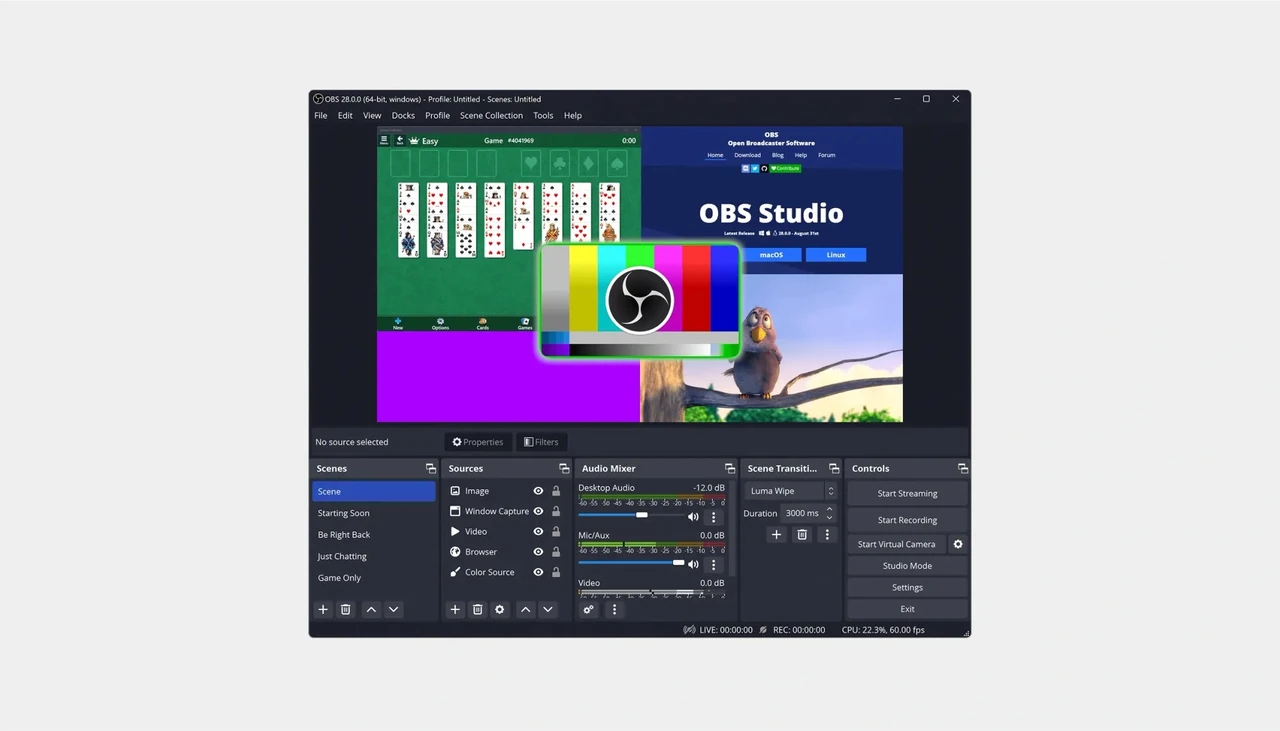
Сторонні програми потрібні тоді, коли треба одночасно записувати вебкамеру, кілька джерел звуку або стрімити. Для звичайного туторіалу чи короткого кліпу вбудованих засобів цілком достатньо.
Покрокові інструкції для Windows, Mac, Android і iPhone
На Windows 11 найшвидший шлях — «Ножиці». Натисніть Win + Shift + R, оберіть область екрана, увімкніть мікрофон і системний звук у налаштуваннях і натисніть «Почати». Запис зупиняється кнопкою «Стоп», файл одразу відкривається для перегляду і обрізки.
Якщо потрібен швидкий запис гри чи програми, використовуйте Xbox Game Bar: Win + G → кнопка запису або Win + Alt + R. Відео зберігається у папці Відео → Захоплення. Важливо: Game Bar не записує робочий стіл і Провідник.
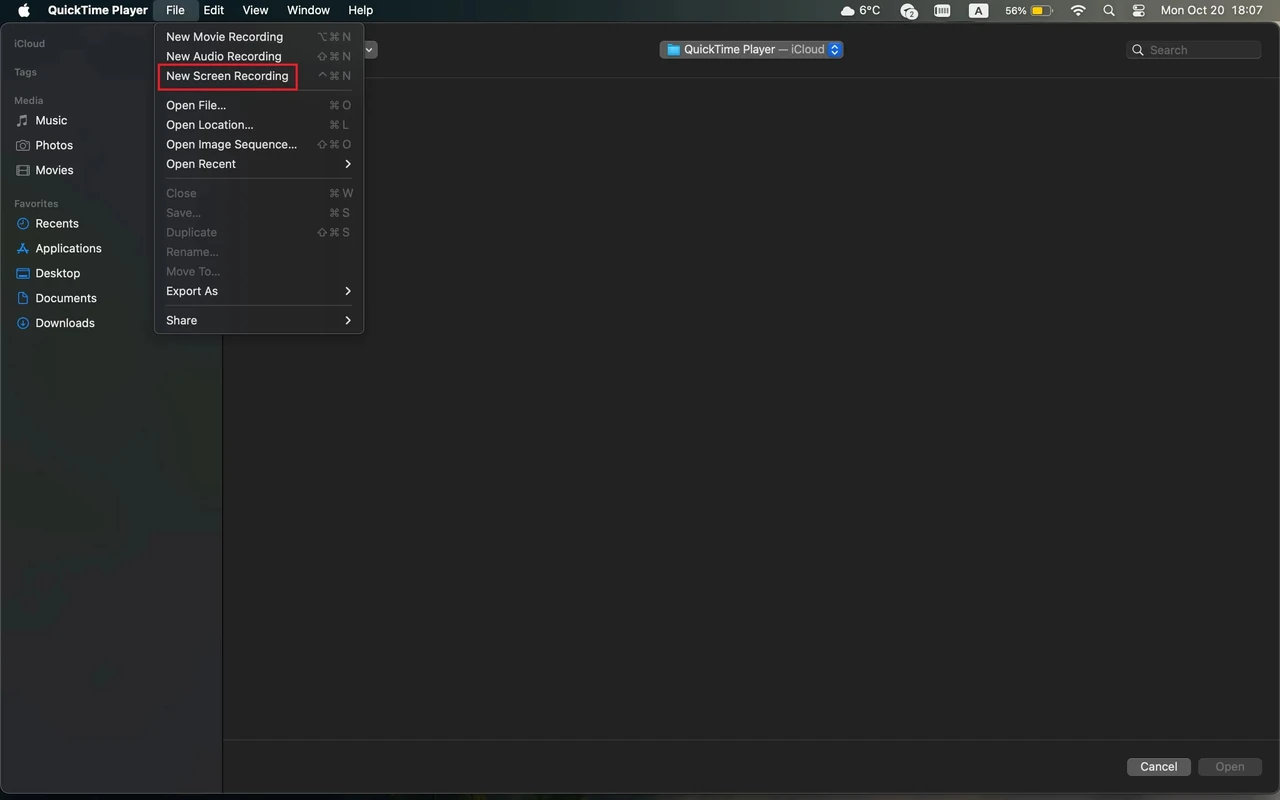
На macOS натисніть Cmd + Shift + 5. З’явиться панель, де можна вибрати весь екран, вікно чи область. У опціях увімкніть мікрофон. Зупинка — через кнопку в рядку меню або Cmd + Control + Esc. QuickTime Player дає додаткові можливості експорту в різних роздільних здатностях.
На Android (версії 11+) опустіть шторку швидких налаштувань двічі, знайдіть «Запис екрана». Якщо кнопки немає — додайте через редагування плиток. Перед стартом оберіть джерело звуку (мікрофон, системний або обидва). Запис зберігається в Галереї.
На iPhone додайте «Запис екрана» в Центр керування (Налаштування → Центр керування). Свайп з правого верхнього кута, натисніть іконку. Довге натискання дозволяє увімкнути мікрофон. Відео потрапляє в програму «Фото».
Порівняння основних інструментів у 2026 році
Ось стисла таблиця, яка допоможе швидко обрати рішення залежно від завдань.
| Інструмент | Платформа | Звук | Обмеження | Найкраще для |
|---|---|---|---|---|
| Ножиці (Snipping Tool) | Windows 11 | Мікрофон + системний | Немає фонового запису | Швидкі кліпи і туторіали |
| Xbox Game Bar | Windows 10/11 | Мікрофон + системний | Не записує стіл і Провідник | Ігри та програми |
| Cmd + Shift + 5 | macOS | Тільки мікрофон (системний — через додаткові утиліти) | Немає вебкамери за замовчуванням | Прості демонстрації |
| Вбудований запис | Android / iOS | Мікрофон + системний (залежно від версії) | Обмежена тривалість на деяких моделях | Мобільні гайди і сторіс |
| OBS Studio | Усі ОС | Повний контроль | Складніший інтерфейс | Професійний запис і стрім |
Дані зібрані на основі офіційної документації Microsoft, Apple та Android Developer (станом на середину 2026 року).
Поширені помилки, які псують запис
- Забули перевірити джерело звуку. Часто записується тільки мікрофон, а системні звуки зникають. Перед стартом завжди робіть 5-секундний тестовий ролик.
- Записують у максимальній роздільній здатності на слабкому ноутбуці. Це призводить до пропусків кадрів. Для більшості завдань вистачає 1080p і 30 fps.
- Не закривають зайві програми. Браузер із десятками вкладок і месенджери навантажують процесор і погіршують плавність.
- Залишають увімкненими сповіщення. Раптові повідомлення з’являються в кадрі і відволікають. Увімкніть режим «Не турбувати».
- Зберігають файл у форматі, який погано підтримується. MP4 (H.264) залишається найуніверсальнішим вибором.
Ці прості речі економлять години на перезаписі.
Що робити, якщо запис не запускається або зникає звук
Найчастіша причина на Windows — вимкнений Xbox Game Bar. Зайдіть у Параметри → Ігри → Xbox Game Bar і увімкніть перемикач. Також перевірте, чи не блокує запис антивірус або режим економії енергії.
На Mac системний звук за замовчуванням не захоплюється. Для цього потрібні сторонні драйвери на кшталт BlackHole або Loopback. Без них ви чутимете тільки свій голос.
На Android деякі виробники обмежують запис захищеного контенту (Netflix, банківські додатки). У такому випадку з’являється чорний екран. Рішення — записувати лише незахищені програми або використовувати сторонні додатки з додатковими дозволами.
Якщо файл після зупинки порожній або пошкоджений — перевірте вільне місце на диску. Запис у реальному часі вимагає місця приблизно 150–300 МБ на хвилину при 1080p.
У нашій практиці ми стикалися з випадком, коли на ноутбуці з Intel UHD графіка запис різко падав до 10 fps. Перехід на апаратне кодування (NVENC або Quick Sync) у OBS повністю вирішив проблему.
Як підвищити якість і що робити після запису
Для чіткого зображення обирайте 60 fps лише тоді, коли знімаєте швидкий рух (ігри, анімації). Для навчальних відео 30 fps і бітрейт 8–12 Мбіт/с дають відмінний баланс якості і розміру файлу.
Після запису варто одразу обрізати початок і кінець. У Windows для цього зручний Clipchamp, на Mac — вбудований редактор у QuickTime або iMovie. Якщо потрібні субтитри чи стрілки — безкоштовний CapCut або DaVinci Resolve справляються чудово.
За моїм досвідом використання цього протягом місяця, найкращий результат дає комбінація: запис через вбудований інструмент + швидка обробка в CapCut. Файли виходять легкими і виглядають професійно без зайвих зусиль.
Чек-лист перед початком запису
- Перевірте вільне місце на диску (мінімум 2–3 ГБ).
- Увімкніть режим «Не турбувати» і закрийте зайві програми.
- Зробіть 10-секундний тестовий запис зі звуком.
- Оберіть потрібну область екрана і роздільну здатність.
- Підготуйте сценарій або ключові моменти, щоб не імпровізувати довго.
- Переконайтеся, що мікрофон працює і рівень звуку комфортний.
Після проходження цього списку ймовірність невдалого дубля падає майже до нуля.
Часті запитання
Чи можна записати екран під час відеодзвінка в Zoom або Google Meet?
Так. На Windows і Mac використовуйте захоплення конкретного вікна. На телефонах — вбудований запис. Пам’ятайте про етику і попереджайте співрозмовників.
Чому на iPhone немає системного звуку?
До iOS 18 системний звук захоплювався обмежено. У новіших версіях він доступний, але деякі додатки все одно блокують його з міркувань захисту контенту.
Який формат найкращий для YouTube?
MP4 з кодеком H.264, 1080p або 1440p, 30–60 fps. Це забезпечує швидке завантаження і хорошу сумісність.
Чи безпечно використовувати онлайн-сервіси для запису?
Тільки якщо ви довіряєте сервісу і не записуєте конфіденційні дані. Усі дії відбуваються через браузер і передаються на сервери. Для приватної інформації краще локальні програми.
Запис екрана — це навичка, яка економить час і робить пояснення зрозумілішими. Почніть із вбудованих інструментів свого пристрою, а коли відчуєте обмеження — переходьте до OBS чи подібних рішень. Успішних записів!