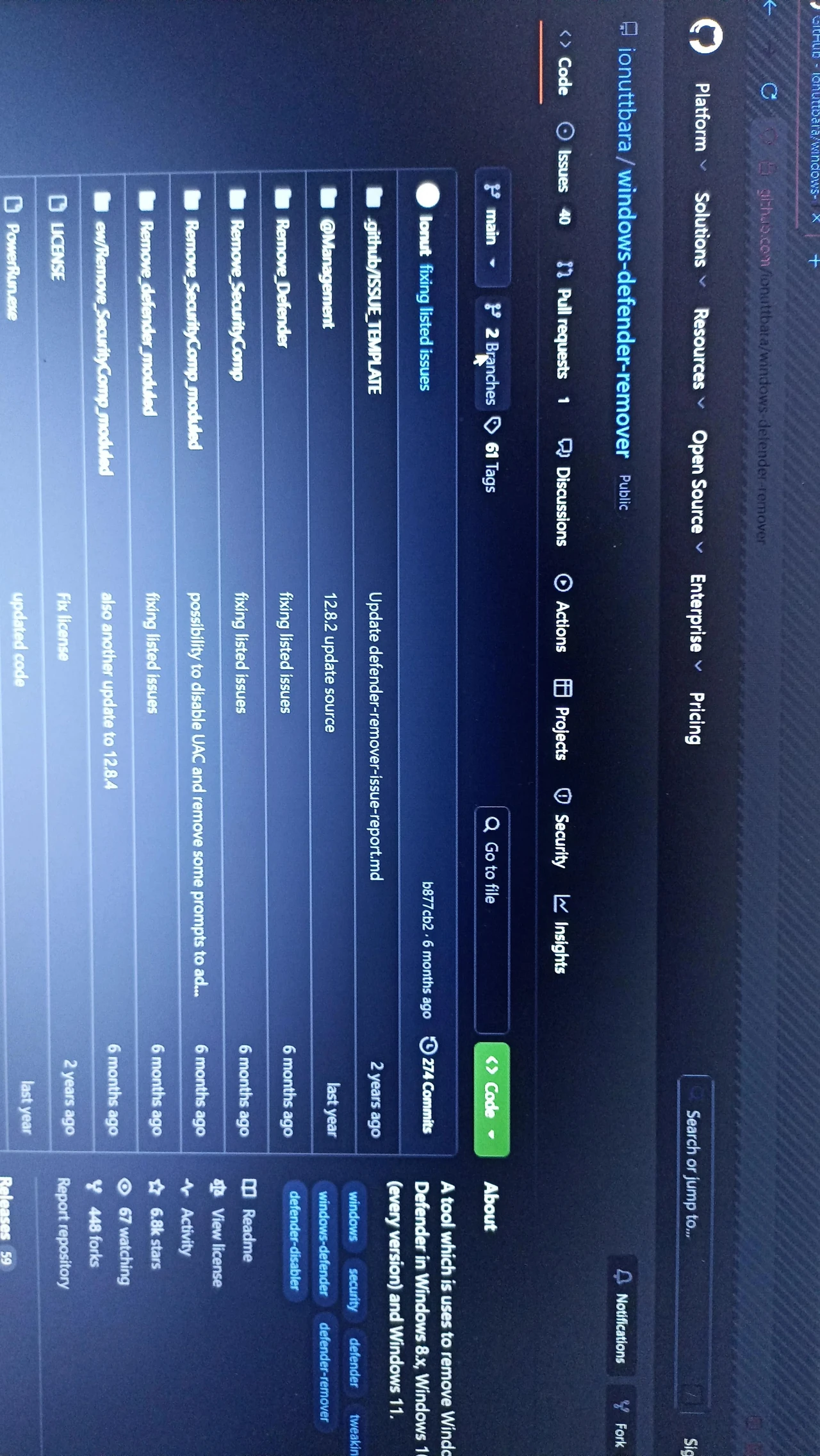
Повне відключення вбудованого антивірусу Microsoft Defender у Windows 10 вимагає кількох послідовних дій, бо система активно захищає цей компонент від змін. Тимчасове вимкнення через інтерфейс безпеки працює лише до перезавантаження або протягом короткого часу. Для стійкого результату доводиться відключати захист від підробки, змінювати політики, параметри реєстру або служби.
Ці кроки різняться залежно від редакції системи — Home, Pro чи Enterprise. Після виконання змін комп’ютер залишається без постійного моніторингу загроз, тому перед початком обов’язково створюють точку відновлення та розглядають альтернативний захист.
Чому просте вимкнення не тримається: роль захисту від підробки
Починаючи з Windows 10 версії 1903, Microsoft впровадила функцію Tamper Protection (захист від підробки). Вона блокує зміни ключових параметрів Defender через реєстр, PowerShell, групові політики та сторонні програми. Поки цей перемикач активний, будь-які спроби вимкнути захист у реальному часі або повністю зупинити службу відкочуються після перезавантаження або навіть під час роботи системи.
Захист від підробки діє на рівні ядра і не дозволяє змінювати стан реального часу, поведінкового моніторингу, хмарного захисту та оновлень сигнатур. Саме тому інструкції, які працювали в ранніх збірках Windows 10, часто дають лише тимчасовий ефект. Спочатку потрібно вручну вимкнути Tamper Protection через інтерфейс Windows Security. Після цього відкривається можливість застосовувати політики, ключі реєстру чи відключати служби.
У практиці це проявляється так: користувач вимикає захист у налаштуваннях, перезавантажує комп’ютер — і через кілька хвилин іконка щита знову показує активний стан. Без попереднього вимкнення захисту від підробки жоден з класичних методів не дає стабільного результату.
Підготовка системи перед відключенням
Перед будь-якими змінами створіть точку відновлення системи. Відкрийте «Панель керування» → «Система та безпека» → «Система» → «Захист системи» → «Створити». Назвіть точку зрозуміло, наприклад «Перед відключенням Defender». Це дозволить швидко повернутися до попереднього стану, якщо після змін виникнуть проблеми із завантаженням або роботою програм.
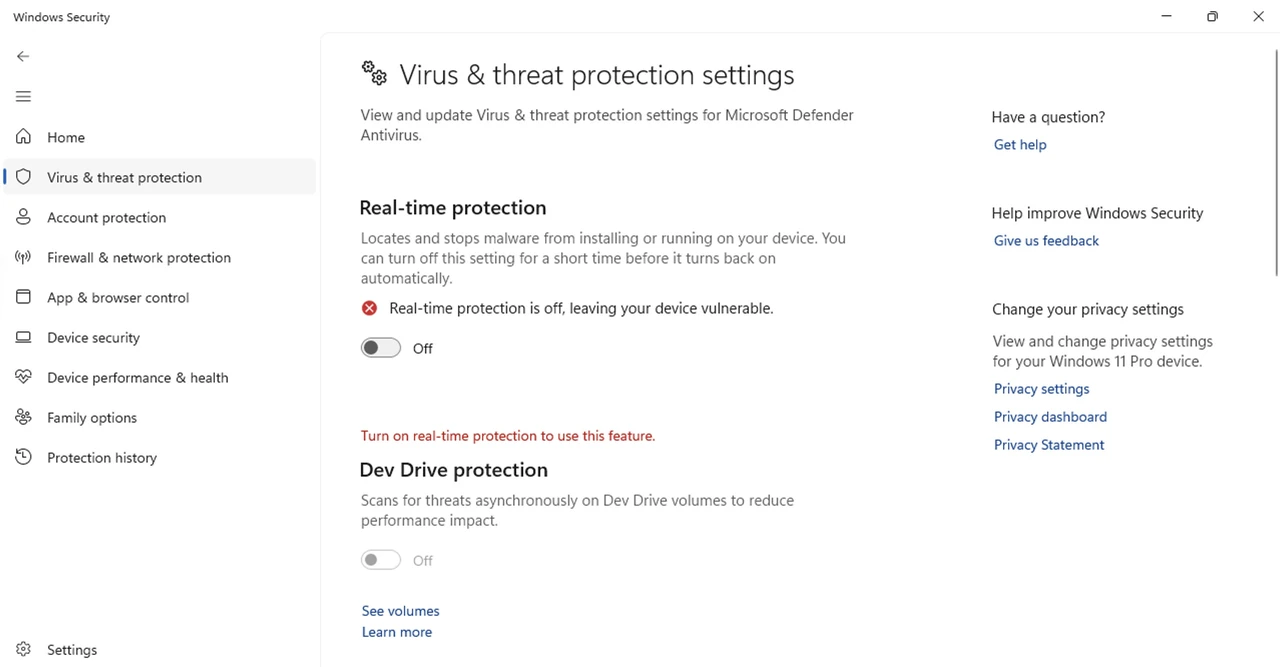
Далі обов’язково вимкніть Tamper Protection. Відкрийте «Параметри» (Win + I) → «Оновлення та безпека» → «Безпека Windows» → «Захист від вірусів і загроз» → «Керування налаштуваннями». Знайдіть перемикач «Захист від підробки» і переведіть його в положення «Вимкнено». Підтвердіть дію через контроль облікових записів користувачів.
Після цього варто тимчасово вимкнути захист у реальному часі в тому ж розділі. Це зменшить шанси, що Defender заблокує подальші дії з реєстром або службами. Не закривайте вікно безпеки Windows — воно знадобиться для перевірки статусу пізніше.
Спосіб для початківців: сторонні утиліти
Користувачам, які не хочуть заглиблюватися в реєстр і політики, підходять портативні програми. Одна з найпоширеніших — Defender Control. Вона працює без встановлення, запускається від імені адміністратора і змінює стан Defender однією кнопкою.
Завантажте утиліту з перевіреного джерела розробника (sordum.org або офіційні репозиторії). Розпакуйте архів, запустіть файл від імені адміністратора. Спочатку вимкніть Tamper Protection, як описано вище. Потім у вікні програми натисніть кнопку вимкнення. Утиліта використовує права TrustedInstaller, щоб обійти обмеження системи. Після перезавантаження перевірте статус у Windows Security — має з’явитися повідомлення про зупинену службу захисту.
Подібні інструменти існують і в інших варіантах, зокрема з відкритим кодом. Вони зберігають можливість швидкого увімкнення назад. За моїм досвідом використання цього протягом місяця на тестовій машині з Windows 10 Pro, програма стабільно тримала стан після оновлень, але вимагала повторного запуску після великих кумулятивних патчів.
Важливо: антивірусні програми часто позначають такі утиліти як потенційно небажане програмне забезпечення. Це очікувана поведінка, бо інструмент змінює захисні компоненти системи. Завжди перевіряйте файл на VirusTotal перед запуском і створюйте точку відновлення.
Метод через редактор групових політик (Pro та Enterprise)
У редакціях Pro, Enterprise та Education доступний редактор локальних групових політик. Після вимкнення Tamper Protection натисніть Win + R, введіть gpedit.msc і підтвердіть.
Перейдіть за шляхом: Конфігурація комп’ютера → Адміністративні шаблони → Компоненти Windows → Антивірусна програма Microsoft Defender (або Windows Defender Antivirus у старіших збірках). Знайдіть параметр «Вимкнути антивірусну програму Microsoft Defender» (Turn off Microsoft Defender Antivirus). Відкрийте його подвійним клацанням, виберіть «Увімкнено» і натисніть «Застосувати» та «OK».
Для повноти можна додатково вимкнути захист у реальному часі в підрозділі Real-time Protection: параметри «Увімкнути захист у реальному часі» та «Увімкнути моніторинг поведінки» встановіть у «Вимкнено». Після цього виконайте команду gpupdate /force у командному рядку від імені адміністратора і перезавантажте комп’ютер.
Цей спосіб вважається одним із найчистіших, бо зміни зберігаються на рівні політик і рідше відкочуються після звичайних оновлень. У Windows 10 Home редактор групових політик відсутній за замовчуванням, тому для цієї редакції потрібен інший підхід.
Універсальний спосіб через реєстр і служби
Для всіх редакцій, включно з Home, працює комбінація змін реєстру та відключення служб. Спочатку знову переконайтеся, що Tamper Protection вимкнено.
Відкрийте редактор реєстру (Win + R → regedit). Перейдіть до HKEY_LOCAL_MACHINESOFTWAREPoliciesMicrosoftWindows Defender. Якщо розділу немає — створіть його. Створіть параметр DWORD (32-біти) з іменем DisableAntiSpyware і встановіть значення 1.
Додатково в підрозділі Real-Time Protection створіть або змініть параметри DisableRealtimeMonitoring, DisableBehaviorMonitoring, DisableOnAccessProtection, DisableIOAVProtection — усі зі значенням 1. У розділі Spynet можна встановити SubmitSamplesConsent = 2 і DisableBlockAtFirstSeen = 1.
Щоб зміни не відкочувалися, потрібно зупинити служби. Найнадійніше це робити в безпечному режимі. Відкрийте msconfig → вкладка «Завантаження» → поставте галочку «Безпечне завантаження» → «Мінімальне» → перезавантажте. У безпечному режимі відкрийте реєстр і перейдіть до HKEY_LOCAL_MACHINESYSTEMCurrentControlSetServices. Для служб WinDefend, Sense, WdFilter, WdNisDrv, WdNisSvc, WdBoot змініть параметр Start на значення 4 (відключено).
Після цього зніміть галочку безпечного завантаження в msconfig і перезавантажте систему в звичайному режимі. Додатково в планувальнику завдань (taskschd.msc) вимкніть завдання в папці MicrosoftWindowsWindows Defender: Scheduled Scan, Cache Maintenance, Cleanup, Verification.
У нашій практиці ми стикалися з випадком, коли після таких змін служба Sense продовжувала запускатися на деяких збірках Windows 10 22H2. Повторне встановлення значення Start = 4 і додаткове вимкнення через services.msc вирішувало проблему.
Поширені помилки, через які захисник повертається
Багато користувачів пропускають вимкнення Tamper Protection і дивуються, чому ключі реєстру не працюють. Інша часта помилка — зміна лише DisableAntiSpyware без зупинки служб. Система відновлює роботу Defender під час наступного завантаження.
Деякі застосовують політики в Home-редакції через сторонні скрипти увімкнення gpedit, але після оновлення Windows політики можуть скидатися. Ще одна пастка — використання застарілих інструкцій, які не враховують зміни після 1903 року. Нарешті, відсутність точки відновлення ускладнює повернення, якщо після відключення з’являються конфлікти з іншими програмами.
Якщо після всіх кроків іконка щита все одно активна, перевірте, чи не встановлено інший антивірус — у такому випадку Defender переходить у пасивний режим автоматично. Також варто переглянути журнали подій Windows на наявність записів про спроби перезапуску служби WinDefend.
Коли варто звернутися до фахівця і коли можна впоратися самому
Самостійно можна виконувати всі описані кроки, якщо ви впевнено працюєте з реєстром і розумієте ризики. Створення точки відновлення і послідовне виконання інструкцій достатні для більшості домашніх систем.
Звертатися до спеціаліста варто, коли комп’ютер входить до домену організації, керується через Intune або Configuration Manager, або коли після змін система перестає завантажуватися. Також фахівець потрібен, якщо ви працюєте з критичними даними і не можете дозволити собі період без захисту.
У корпоративному середовищі відключення Defender часто заборонено політиками, і спроби обійти їх можуть порушувати внутрішні правила безпеки.
Чек-лист самоперевірки після відключення
- Відкрийте Windows Security і переконайтеся, що з’явилося повідомлення про зупинену службу захисту від загроз.
- У диспетчері завдань перевірте, що процеси MsMpEng.exe та NisSrv.exe відсутні.
- У services.msc статус WinDefend має бути «Зупинено», тип запуску — «Відключено».
- Після перезавантаження стан не змінився.
- Точка відновлення створена і доступна.
- Якщо плануєте довго працювати без Defender — встановлено альтернативний антивірус або увімкнено інші засоби захисту (брандмауер, контроль облікових записів, регулярні резервні копії).
Цей список допомагає швидко переконатися, що зміни застосовані правильно і система не повернула захист самостійно.
Питання, які найчастіше виникають у користувачів
Чи можна повністю видалити Defender, а не просто вимкнути?
У клієнтських редакціях Windows 10 повне видалення компонента не передбачено штатними засобами. Можна зупинити служби і перейменувати файли драйверів, але це підвищує ризик нестабільності системи. На серверних редакціях можливе видалення через функції Windows.
Чи повернеться захисник після оновлення Windows?
Великі кумулятивні оновлення іноді відновлюють служби. Після таких оновлень варто перевірити статус і за потреби повторити ключові кроки (особливо значення Start у реєстрі).
Що робити, якщо потрібно тимчасово вимкнути лише для встановлення програми?
Достатньо вимкнути захист у реальному часі через Windows Security. Система сама увімкне його через деякий час або після перезавантаження. Це найбезпечніший варіант для разових завдань.
Які ризики несе повне відключення у 2026 році?
Без активного антивірусу система стає вразливою до вірусів, ransomware і шкідливих скриптів. Навіть при обережній поведінці залишається ризик зараження через уразливості в браузері чи документах. Більшість експертів рекомендують або залишити Defender, або одразу встановити перевірений сторонній продукт, який автоматично переводить вбудований захист у пасивний режим.
Повне відключення захисника Windows 10 — процедура з чіткими технічними кроками, але вона завжди супроводжується компромісом між зручністю і рівнем безпеки. Вибір методу залежить від редакції системи, досвіду користувача і мети, заради якої виконується відключення.