Правильне керування вентиляторами ПК дозволяє одночасно знизити шум і підтримувати безпечні температури компонентів навіть під високим навантаженням. Сучасні материнські плати, програмні утиліти та апаратні контролери дають змогу тонко налаштовувати криві обертів залежно від температури процесора, відеокарти чи інших датчиків. У 2026 році найефективнішим рішенням для більшості збірок залишається комбінація BIOS-кривих і спеціалізованого софту на кшталт Fan Control, який підтримує змішані джерела температури.
Відмінність між 3-pin (DC) і 4-pin (PWM) вентиляторами визначає точність регулювання та мінімальну швидкість обертання. Неправильна конфігурація часто призводить або до постійного гулу, або до перегріву під час ігор і рендерингу. Нижче розібрано механізми, практичні кроки, типові помилки та діагностику.
Механізм роботи: PWM і DC — чому один спосіб тихіший за інший
Вентилятор комп’ютера — це електродвигун, швидкість якого залежить від того, як саме подається живлення. Існує два основних методи керування.
DC-управління (3-контактні вентилятори) змінює напругу живлення. При 12 В вентилятор крутиться на максимумі, при зниженні до 7–5 В — сповільнюється. Нижче певного порогу (зазвичай близько 5 В) двигун може зупинитися або почати вібрувати. Тому мінімальна стабільна швидкість DC-вентиляторів рідко опускається нижче 40–50 % від номіналу.
PWM (Pulse Width Modulation, 4-контактні вентилятори) працює інакше. На двигун постійно подається повні 12 В, а швидкість регулюється швидкими імпульсами увімкнення-вимкнення (частота близько 25 кГц). Тривалість «увімкненого» стану (duty cycle) визначає оберти. Завдяки цьому PWM-вентилятори можуть стабільно працювати навіть на 10–20 % швидкості і майже ніколи не зупиняються несподівано.
На практиці PWM дає ширший діапазон регулювання, менший шум на низьких обертах і довшу службу підшипників. Сучасні материнські плати майже завжди мають 4-pin роз’єми і дозволяють вибирати режим (PWM або DC) для кожного хедера. Якщо підключити 3-pin вентилятор до 4-pin роз’єму в режимі PWM, він просто крутитиметься на повну швидкість, бо не має контакту для сигналу керування.
За моїм досвідом використання цього протягом місяця на системі з шістьма корпусними вентиляторами, перехід з DC на PWM знизив шум у простої майже вдвічі без помітного зростання температур.
Налаштування кривих у BIOS/UEFI
BIOS залишається найнадійнішим рівнем керування, бо працює незалежно від операційної системи. Щоб увійти, під час завантаження натискайте Del, F2 або F10 (залежить від виробника плати).
Типові назви розділів:
- ASUS — Q-Fan Control
- Gigabyte — Smart Fan
- MSI — Hardware Monitor / Fan Control
- ASRock — FAN-Tastic Tuning
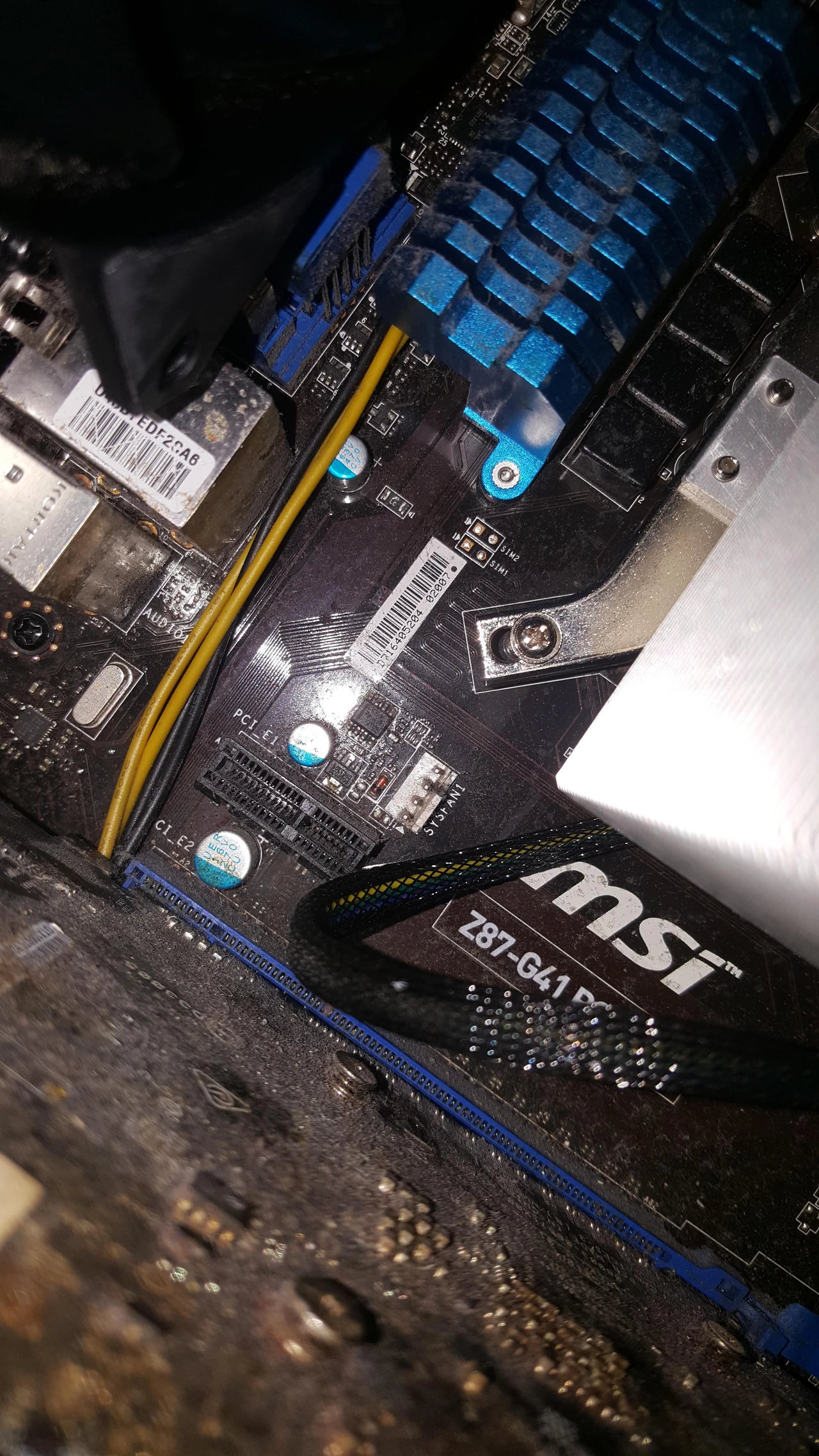
Спочатку виберіть режим для кожного роз’єму: CPU_FAN, SYS_FAN / CHA_FAN, CPU_OPT. Для 4-pin вентиляторів ставте PWM, для 3-pin — DC.
Далі налаштовують криву. По осі X — температура (зазвичай процесора або материнської плати), по осі Y — відсоток швидкості. Базовий варіант для більшості систем:
- до 40 °C — 20–30 %
- 50–60 °C — 45–55 %
- 70–75 °C — 70–80 %
- вище 80 °C — 100 %
Додайте гістерезис (2–3 °C) і плавний крок зміни швидкості (Step Up / Step Down), щоб вентилятори не смикалися при коротких стрибках температури. Багато плат мають функцію калібрування (Q-Fan Tuning, Fan Calibration) — вона визначає реальний мінімум і максимум обертів кожного вентилятора і робить криву точнішою.
Після змін збережіть налаштування (F10) і перезавантажте систему. BIOS-криві працюють завжди, навіть якщо Windows не завантажилася, тому їх варто використовувати як «запобіжник».
Програмне керування у 2026 році
Коли потрібно змінювати поведінку вентиляторів «на льоту» або прив’язувати корпусні вертушки до температури відеокарти, краще використовувати спеціалізовані програми.
Найзручнішим і найпотужнішим інструментом став Fan Control (getfancontrol.com). Він безкоштовний, портативний, підтримує змішані криві (наприклад, максимум з CPU і GPU), гістерезис окремо на зростання і падіння температури, зони уникнення резонансу та плагіни для додаткових датчиків. Програма автоматично сканує всі підключені вентилятори і датчики, дозволяє створювати кілька профілів і запускатися як служба.
Альтернативи:
- утиліти виробників материнських плат (ASUS Armoury Crate / Fan Xpert, MSI Center, Gigabyte Control Center)
- MSI Afterburner — для керування вентиляторами відеокарти
- Argus Monitor — платний, але з розширеним моніторингом дисків
SpeedFan у 2026 році вже майже не рекомендують: він погано працює з новими чипсетами і має застарілий інтерфейс.
У нашій практиці ми стикалися з випадком, коли користувач налаштував у Fan Control корпусні вентилятори на температуру GPU, а CPU-вентилятор залишив на BIOS-кривій. Під час ігор температура відеокарти трималася нижче 70 °C, а шум системи став помітно тихішим, ніж при заводських налаштуваннях.
Апаратні контролери та реобаси
Коли на материнській платі закінчуються хедери або потрібне ручне керування без софту, використовують реобаси (fan controllers) і хаби.
Реобас — панель, що встановлюється в 5,25″ або 3,5″ відсік, з потенціометрами або кнопками. Він змінює напругу або PWM-сигнал для кількох каналів. Сучасні моделі часто мають термодатчики і дисплей. Хаби (Arctic, Noctua, Corsair тощо) отримують живлення від SATA/Molex блоку живлення і лише сигнал керування від одного хедера материнської плати. Це дозволяє підключити 6–10 вентиляторів без перевантаження роз’ємів плати.
Важливо: один хедер материнської плати зазвичай розрахований на 1–2 А. Підключати більше двох-трьох потужних вентиляторів через пасивний спліттер небезпечно — можна пошкодити контролер на платі.
Поширені помилки при керуванні вентиляторами
- Підключення всіх корпусних вентиляторів до CPU_FAN. Тоді вони реагують лише на температуру процесора і можуть працювати недостатньо активно під час GPU-навантажень.
- Увімкнення режиму 0 RPM без перевірки, чи підтримує його конкретний вентилятор. Деякі моделі погано стартують після повної зупинки.
- Ігнорування калібрування в BIOS. Крива, налаштована «на око», часто не відповідає реальним оборотам.
- Використання тільки програмного керування без мінімальної кривої в BIOS. Якщо софт не запуститься, вентилятори можуть залишитися на небезпечно низькій швидкості.
- Перевантаження одного хедера великою кількістю вентиляторів через дешевий спліттер.
Ці помилки найчастіше призводять або до підвищеного шуму, або до throttling процесора і відеокарти.
Чек-лист самоперевірки системи охолодження
- Усі вентилятори підключені до правильних хедерів (CPU_FAN для кулера процесора, SYS/CHA_FAN для корпусних).
- У BIOS вибрано правильний режим (PWM або DC) для кожного роз’єму.
- Виконано калібрування вентиляторів.
- Криві мають плавний підйом і гістерезис.
- У програмі (якщо використовується) увімкнено автозапуск і перевірено змішані джерела температури.
- Під навантаженням (Cinebench + FurMark або ігровий бенчмарк) температури CPU і GPU залишаються в межах безпечних значень для ваших компонентів.
- У простої шум системи прийнятний, вентилятори не смикаються.
Якщо хоча б один пункт не виконано — поверніться до відповідного розділу і виправте налаштування.
Діагностика: що робити, якщо вентилятори поводяться дивно
Вентилятори крутяться на повну швидкість постійно. Найчастіші причини — неправильний режим (DC замість PWM або навпаки), відсутність програмного керування, пошкоджений хедер або вентилятор підключений до блоку живлення через Molex без можливості регулювання.
Оберти стрибають. Зазвичай відсутній або занадто малий гістерезис. Додайте 2–4 °C буфера і збільште час реакції.
Один вентилятор не визначається. Перевірте кабель, спробуйте інший хедер, запустіть калібрування. Іноді допомагає оновлення BIOS.
Температури високі при низьких обертах. Перевірте напрямок потоку повітря (позитивний тиск кращий для більшості корпусів), чистоту радіаторів і термопасту. Можливо, корпусні вентилятори реагують не на той датчик.
Якщо після всіх перевірок проблема залишається — варто звернутися до фахівця, особливо якщо система нова або під гарантією. Самостійно можна безпечно змінювати криві, чистити корпус і міняти термопасту, але при підозрі на несправність контролера плати краще не ризикувати.
Питання, які найчастіше ставлять користувачі
Чи можна керувати вентиляторами відеокарти через Fan Control?
Так, програма підтримує як NVIDIA (NVAPI), так і AMD (ADLX). Для деяких карт мінімальна швидкість обмежена драйвером на рівні 30 %.
Чи потрібно вимикати керування в BIOS, якщо використовую програму?
Ні. Краще залишити в BIOS безпечну мінімальну криву, а програмою тонко налаштовувати поведінку поверх неї.
Скільки вентиляторів оптимально для звичайного ігрового корпусу?
Три-п’ять якісних 120/140 мм вентиляторів з правильною організацією потоку дають кращий результат, ніж сім-вісім дешевих, що створюють турбулентність.
Чи впливає керування вентиляторами на споживання електроенергії?
Так, на низьких обертах вентилятори споживають значно менше. При правильних кривих різниця може становити кілька ват у простої і десятки ват під навантаженням.
Що робити зі старими 3-pin вентиляторами?
Підключайте їх у режимі DC. Якщо хочете точнішого керування — замініть на сучасні PWM-моделі.
Керування вентиляторами ПК — це не одноразова дія, а постійне тонке налаштування під конкретну збірку, сценарії використання і навіть пору року. Почніть з калібрування в BIOS, додайте Fan Control для гнучкості, і система працюватиме тихо й прохолодно роками.