Домашній сервер — це комп’ютер, який працює у вашій мережі цілодобово і бере на себе зберігання файлів, потокове відео, автоматизацію будинку, резервне копіювання та навіть локальні мовні моделі. Він замінює кілька хмарних підписок і повертає контроль над даними.
У 2026 році такий пристрій став доступнішим завдяки енергоефективним процесорам на кшталт Intel N100 і готовим міні-ПК. При правильному виборі апаратної частини річні витрати на електроенергію в Україні залишаються дуже помірними.
Стаття розкриває механіку роботи, порівняння готових і саморобних рішень, типові помилки, реальні сценарії використання та практичні кроки для початківців і досвідчених користувачів.
Чому у 2026 році домашній сервер перестав бути іграшкою ентузіастів
Хмарні сервіси зручні, але їхня вартість зростає, а залежність від сторонніх дата-центрів відчувається особливо гостро під час перебоїв зі зв’язком чи змінами політики конфіденційності. Домашній сервер дозволяє тримати фотографії, відео, документи та налаштування розумного будинку всередині власної мережі.
За даними користувачів спільнот homelab, більшість сучасних побутових сценаріїв повністю покриваються пристроєм з споживанням 8–15 Вт у середньому режимі. При тарифі 4,32 грн/кВт·год (діє для населення до жовтня 2026) навіть цілодобова робота коштує менше 600–700 грн на рік. Це суттєво менше, ніж річна підписка на кілька хмарних сервісів зберігання та медіа.
Окремий фактор — можливість запускати локальні мовні моделі та інструменти обробки даних без відправки інформації на зовнішні сервери. Для багатьох користувачів це вже не просто питання зручності, а базової цифрової гігієни.
Як саме працює домашній сервер зсередини
На відміну від звичайного ПК, сервер не вимикається. Він постійно слухає мережу, відповідає на запити клієнтів і виконує фонові завдання. Основа — операційна система, поверх якої працюють контейнери або віртуальні машини.
Контейнери (Docker, LXC) ізолюють сервіси один від одного: медіасервер, блок-лист реклами, система резервного копіювання та Home Assistant живуть у окремих середовищах. Якщо один сервіс «падає», решта продовжують працювати. Віртуалізація через Proxmox додає ще один рівень — можливість запускати цілі операційні системи з окремими ресурсами.
Мережева частина зазвичай включає статичну IP-адресу всередині локальної мережі, reverse-proxy (Traefik або Nginx Proxy Manager) і захищений віддалений доступ через WireGuard або Tailscale. Порти назовні відкривають мінімально, а краще взагалі не відкривають — доступ йде через VPN-тунель.
Ключовий принцип: сервер повинен бути максимально «німим» для зовнішнього світу і максимально зручним для пристроїв всередині дому.
Готовий NAS чи самостійна збірка — що обрати
Рішення залежить від того, скільки часу ви готові витрачати на налаштування і наскільки гнучкий функціонал потрібен.
| Критерій | Готовий NAS (Synology, QNAP, TerraMaster) | Саморобний сервер (Proxmox + Docker) |
|---|---|---|
| Складність старту | Низька — майстер налаштування | Середня — потрібно вивчити базові команди |
| Гнучкість | Обмежена екосистемою виробника | Майже необмежена |
| Вартість при однаковому обсязі | Вища | Нижча на 30–50 % |
| Енергоспоживання | Оптимізоване виробником | Залежить від вибору компонентів |
| Ремонтопридатність | Обмежена | Повна |
Дані узагальнені на основі оглядів 2025–2026 років та відгуків користувачів спільнот. Готовий NAS краще підходить тим, хто хоче «ввімкнув і працює». Саморобний варіант — тим, хто планує розвивати систему далі і не хоче залежати від політики конкретного виробника.
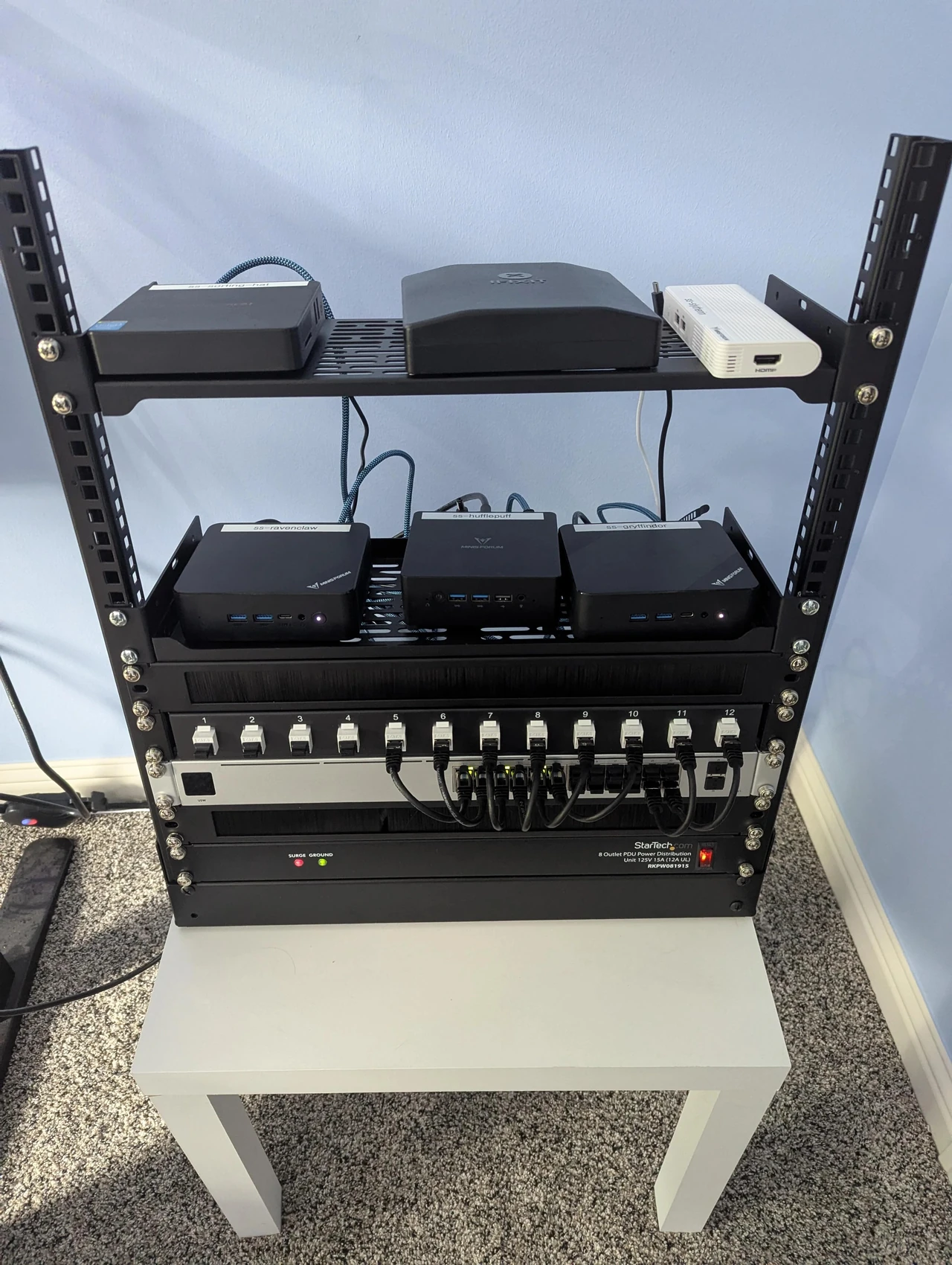
Апаратна частина: що реально потрібно у 2026 році
Найпопулярніший старт — міні-ПК на Intel N100 або N150. Чотири ядра, апаратне прискорення відео, споживання в режимі простою 6–9 Вт, під навантаженням 12–18 Вт. З 16 ГБ оперативної пам’яті і 512 ГБ NVMe такого пристрою вистачає для медіасервера, Home Assistant, Pi-hole, Nextcloud і кількох додаткових контейнерів.
Для більшого обсягу даних додають зовнішні диски або окремий корпус з кількома відсіками. Якщо потрібна серйозна віртуалізація і багато одночасних сервісів — переходять на платформи з Ryzen або старі офісні машини (OptiPlex, ThinkCentre) з процесорами 8–10 покоління.
За моїм досвідом використання міні-ПК на N100 протягом кількох місяців, пристрій справляється з 12–15 контейнерами без помітного нагріву і шуму. Головне — забезпечити нормальну вентиляцію і не ставити його в закриту нішу.
Окремо варто звернути увагу на наявність ECC-пам’яті, якщо плануєте великі масиви даних. Для більшості домашніх сценаріїв звичайної DDR4/DDR5 достатньо.
Поширені помилки, які відкладають запуск на тижні
- Купівля надпотужного «майбутнього» обладнання. Більшість домашніх серверів працюють на 10–20 % можливостей процесора. Зайві вати і шум не потрібні.
- Відкриття портів напряму в інтернет без VPN. Це найшвидший спосіб отримати небажаних «гостей».
- Відсутність резервного копіювання конфігурації. Після першого ж оновлення, яке пішло не так, доводиться налаштовувати все з нуля.
- Використання механічних дисків як єдиного сховища без RAID або snapshot. Один диск може відмовити в будь-який момент.
- Ігнорування моніторингу температури і споживання. Перегрів у закритому корпусі скорочує ресурс компонентів.
Ці помилки повторюються у більшості новачків. Уникнути їх допомагає просте правило: спочатку мінімальний робочий стек, потім розширення.
Міні-кейс з практики
У нашій практиці ми стикалися з випадком, коли родина з трьох осіб тримала фотографії в Google Photos, відео в хмарному стрімінгу, а автоматизацію освітлення — на хмарному хабі. Після встановлення міні-ПК на N100 з Proxmox, Jellyfin, Immich і Home Assistant усі ці сервіси переїхали додому. Щомісячна економія склала приблизно вартість однієї підписки, а доступ до даних залишився навіть під час відключень інтернету (локальна мережа продовжувала працювати).
Найдовше зайняло налаштування reverse-proxy і автоматичних бекапів. Після цього система працювала місяцями без втручання.
Програмне забезпечення: з чого почати
Для більшості користувачів оптимальна зв’язка — Proxmox VE як гіпервізор і контейнери всередині. Альтернатива для початківців — Debian або Ubuntu Server + CasaOS чи Portainer. TrueNAS Scale варто розглядати, якщо пріоритет — саме надійне зберігання великих обсягів даних.
Базовий набір сервісів, з якого починають майже всі:
- Jellyfin або Emby — медіасервер без підписок;
- Home Assistant — автоматизація;
- Pi-hole або AdGuard Home — блокування реклами на рівні мережі;
- Nextcloud або Immich — особисте хмарне сховище і фото;
- WireGuard / Tailscale — безпечний віддалений доступ.
Пізніше додають системи моніторингу (Prometheus + Grafana), локальні LLM через Ollama і інструменти для резервного копіювання.
Коли можна впоратися самому, а коли краще звернутися до фахівця
Самостійно реально зібрати і налаштувати сервер, якщо ви вмієте встановлювати операційну систему, користуватися командним рядком на базовому рівні і готові читати документацію. Більшість проблем вирішуються пошуком помилки в логах і перезапуском контейнера.
До фахівця варто звертатися, коли потрібна складна мережева сегментація, інтеграція з корпоративними системами, побудова відмовостійкого кластера або коли дані критично важливі і немає часу на експерименти. Також допомога корисна, якщо сервер має працювати в умовах нестабільного електропостачання і потрібен правильний підбір ДБЖ та сценарії graceful shutdown.
Чек-лист перед увімкненням
- Визначити основне призначення (медіа, автоматизація, сховище, експерименти).
- Обрати апаратну платформу з урахуванням споживання і шуму.
- Підготувати окремий SSD під систему і окремий обсяг під дані.
- Налаштувати статичну IP і резервне копіювання конфігурації.
- Встановити VPN до відкриття будь-яких зовнішніх портів.
- Увімкнути автоматичні оновлення безпеки і моніторинг температури.
- Перевірити, що сервер коректно завершує роботу при відключенні живлення.
Після проходження цього списку ризик серйозних проблем значно знижується.
Часті запитання
Чи можна зробити домашній сервер зі старого ноутбука?
Так, але слід враховувати обмежену кількість портів, можливий шум вентиляторів і гіршу енергоефективність порівняно з сучасними міні-ПК.
Скільки місця потрібно для старту?
Для системи достатньо 128–256 ГБ. Дані (фото, відео) краще тримати на окремих дисках об’ємом від 2 ТБ.
Чи безпечно тримати сервер увімкненим цілодобово?
При правильному налаштуванні firewall, VPN і своєчасних оновленнях — так. Головне — не відкривати зайві порти.
Що робити при відключенні світла?
Підключити ДБЖ і налаштувати автоматичне коректне вимкнення. Більшість сучасних систем це підтримують.
Чи потрібен потужний процесор для транскодування відео?
Для Jellyfin з апаратним прискоренням (Quick Sync на Intel) достатньо навіть N100. Програмне транскодування вимагає значно більше ресурсів.
Домашній сервер у 2026 році — це вже не експеримент, а робочий інструмент, який можна налаштувати під конкретні потреби сім’ї чи окремої людини. Головне — починати з простого і нарощувати функціонал поступово, зберігаючи контроль над даними і споживанням електроенергії.